
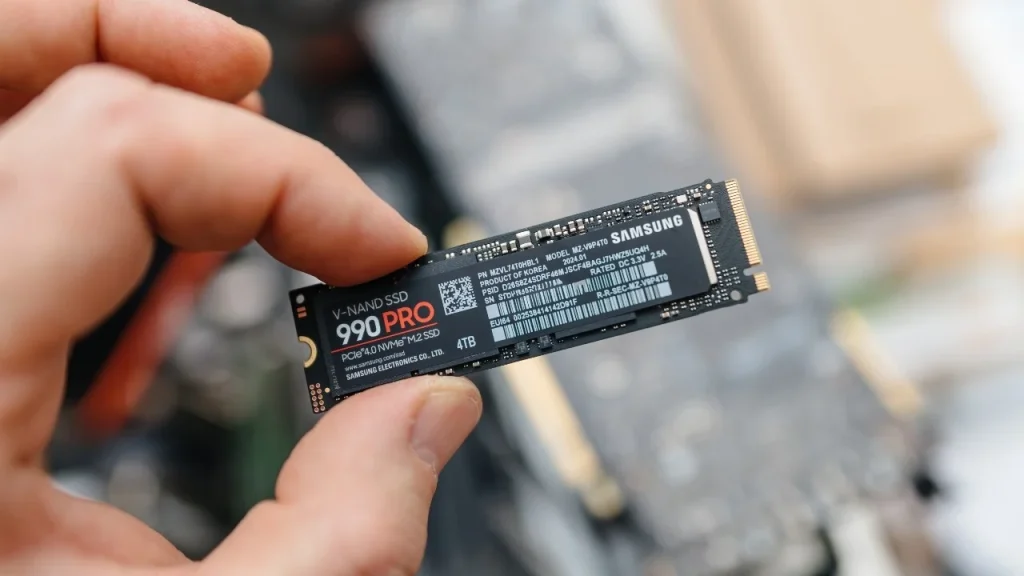
Dacă vrei să-ți îmbunătățești computerul cu un SSD, dar nu vrei să reîncepi totul de la zero, iată cum să transferi datele de pe hard disk-ul vechi.
În prezent, majoritatea calculatoarelor vin cu un SSD intern preinstalat. Dacă folosești încă un hard disk tradițional cu platane, pierzi performanță. Înlocuirea cu un SSD este una dintre cele mai bune îmbunătățiri pentru a-ți accelera computerul.
Va porni mai rapid, programele se vor lansa instantaneu, iar jocurile se vor încărca mai repede. Poți reinstala Windows de la zero—uneori chiar e recomandat. Totuși, dacă ai instrumentele potrivite, poți avea sistemul funcțional mult mai rapid prin copierea întregii unități pe noul SSD.
Cumpără SSD-ul potrivit
Dacă vrei să faci upgrade, avem recomandări pentru cele mai bune unități și alternative mai accesibile. Asigură-te că alegi factorul de formă potrivit pentru computerul tău (unele laptopuri folosesc unități de 2,5 inch (6,35 cm), iar altele format „gumstick” M.2). De asemenea, vrei unul suficient de mare pentru datele tale; dacă acum ai 500 GB, probabil îți trebuie un SSD de capacitate similară sau mai mare.
Singura excepție este dacă folosești un computer desktop și ai loc pentru mai multe unități. În acest caz, poți instala Windows și programele pe SSD și să muți muzica, filmele și alte fișiere media pe un hard disk mai mare. Aceasta poate fi însă puțin mai complicat, după cum vom explica mai jos.
- Samsung 990 Pro 2 TB M.2 NVMe Gen4 SSD la €160 (preț obișnuit €250)
- Samsung 990 Evo Plus 2 TB M.2 NVMe Gen5 SSD la €130 (preț obișnuit €185)
- WD Black SN850X 1 TB NVMe Gen4 SSD cu radiator la €100 (preț obișnuit €130)
- Crucial T500 1 TB M.2 NVMe Gen4 SSD cu radiator la €90 (preț obișnuit €156)
- Samsung 9100 Pro 4 TB M.2 NVMe Gen5 SSD la €450 (preț obișnuit €550)
Fă backup datelor și eliberează spațiu
Înainte de a începe să ajustezi unitățile, este esențial să-ți faci backup. Un click greșit poate șterge totul, așa că nu continua până ce nu ai salvat toate datele.
Dacă nu ai încă o soluție de backup, verifică software-ul nostru preferat pentru această sarcină. Windows are de asemenea Istoric de fișiere pentru documente importante, iar un fișier imagine poate salva întregul sistem.
O soluție rapidă este copierea datelor esențiale pe un hard disk extern. Dacă faci upgrade la un SSD cu capacitate mai mică decât hard disk-ul actual, va trebui să ștergi fișiere și să eliberezi spațiu înainte de clonare. Altfel, datele nu vor încăpea pe noua unitate.
Conectează și initializează SSD-ul
Pentru acest proces ai nevoie ca SSD-ul și hard disk-ul vechi să fie conectate simultan la computer. La laptopuri cu un singur slot poate fi necesar un adaptor, o docking station sau o carcasă externă care să permită conectarea SSD-ului prin USB.
La desktop poți instala SSD-ul intern lângă cel vechi. Conectează SSD-ul la adaptor, apoi la computer. Dacă e nou, este posibil să nu apară în Explorer; nu-ți face griji, trebuie mai întâi să-l initializezi.
Deschide meniul Start și caută „partitionare”. Alege opțiunea Creează și formatează partiții de disc pentru a deschide Gestionare disc. Vei fi întrebat dacă vrei să initializezi unitatea folosind tabelul de partiții GPT sau MBR.
Eu folosesc GPT pentru că am un PC modern cu firmware UEFI. Dacă ai un PC mai vechi cu BIOS tradițional, s-ar putea să ai nevoie de MBR. Dacă nu ești sigur, verifică modelul computerului sau placa de bază pentru tipul de firmware.
Dacă nu ți se cere să-l initializezi și nu-l vezi în Gestionare disc, verifică conexiunile și alimentarea carcasei sau docking station-ului. După inițializare, vei vedea spațiul nealocat; de acolo ești gata de următorul pas.
Clonează-ți unitatea
Există multe unelte de clonare pe piață și, din păcate, puține opțiuni gratuite universale. Dacă producătorul SSD-ului are propriul program de migrare, acesta poate fi cea mai bună alegere.
De exemplu, pentru SSD-urile Samsung recomandăm să descarci Samsung Magician Software și să urmezi ghidul de utilizare. Utilizatorii Western Digital și SanDisk pot folosi versiunea WD a Acronis True Image pentru a-și copia datele urmând aceste instrucțiuni.
Dacă producătorul nu oferă un instrument de migrare, DiskGenius este o alternativă excelentă și gratuită pentru orice brand. Descarcă versiunea home și urmează pașii din expertul de instalare.
Pentru instrucțiuni detaliate, vezi ghidul nostru despre clonarea hard disk-ului.
Instalează SSD-ul
Oprește computerul. Acum e momentul să instalezi SSD-ul definitiv în sistem. Dacă ai desktop cu mai multe sloturi, poți lăsa vechiul disc pentru stocare și instala SSD-ul lângă el.
Dacă ai doar un singur slot, scoate hard disk-ul vechi și pune SSD-ul în loc. Procesul diferă în funcție de sistem, așa că consultă documentația producătorului computerului sau a plăcii de bază.
Pornește de pe noua unitate
Acum trebuie să configurezi BIOS/UEFI să pornească de pe SSD. Pornește computerul și intră în meniul BIOS/UEFI apăsând tasta indicată (Del sau Esc) când apare pe ecran.
Caută opțiunile de boot și mută SSD-ul pe primul loc în listă. Salvează modificările și ieși din BIOS. Sistemul va reporni și ar trebui să intre direct în Windows mult mai rapid.
Deschide Explorer pentru a verifica că SSD-ul este unitatea C:. Dacă totul este în regulă, ai terminat. Vechiul disc încă instalat poate fi șters pentru stocarea de fișiere sau deconectat complet.





