
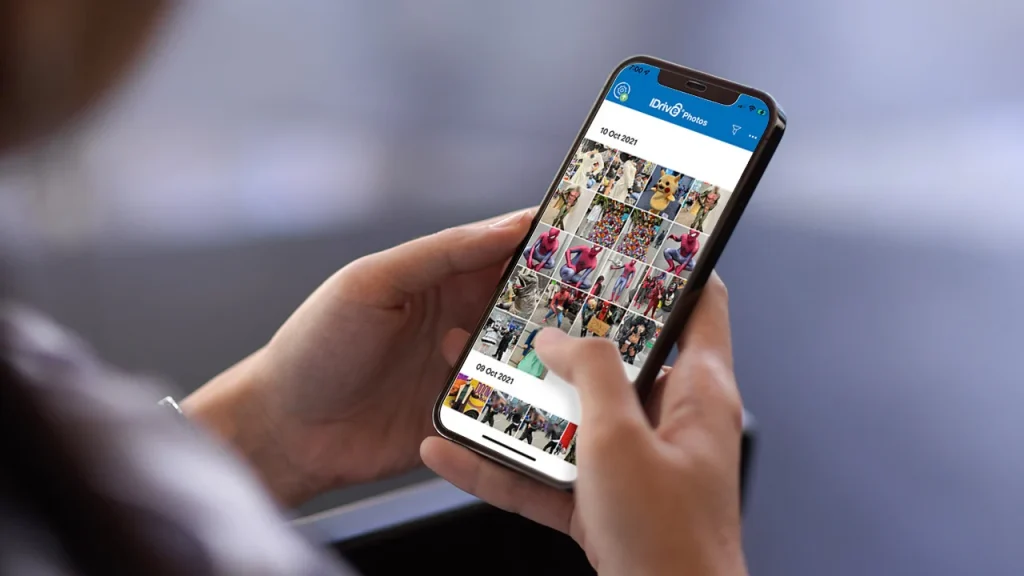
Dacă schimbarea politicii Google Photos v-a determinat să căutați un alt serviciu de stocare online pentru fotografii, iDrive oferă spațiu nelimitat și rezoluție completă pentru fotografii și videoclipuri la un cost anual redus.
iDrive review
Utilizatorii Google Photos au rămas surprinși anul trecut când compania a anunțat că nu va mai oferi stocare gratuită și nelimitată pentru fotografii și videoclipuri. Acum beneficiați de până la 15 GB de stocare gratuită. Pentru spațiu suplimentar trebuie să vă abonați la Google One, de la aproximativ €1,85 pe lună.
Dacă sunteți în căutarea unei alternative, merită să luați în considerare iDrive Photos, oferit de echipa din spatele serviciului de backup online iDrive. Abonamentul începe de la €4,60 pe an și doar €0,90 în primul an, oferind spațiu nelimitat și rezoluție completă pentru fotografii și videoclipuri.
Prin aplicațiile mobile pentru iOS și Android, puteți încărca fotografiile de pe dispozitivul mobil în spațiul dvs. iDrive fie automat, fie manual. De acolo, le puteți organiza în albume, restaura pe un alt dispozitiv și partaja cu prietenii.
Singura limitare este că abonamentul de €4,60 pe an permite încărcarea fotografiilor și videoclipurilor numai de pe dispozitive mobile. Pentru a transfera fișiere de pe computer, trebuie să optați pentru planul desktop de 5 TB, care costă aproximativ €74 pe an. Iată cum să folosiți iDrive Photos ca manager online de fotografii.
Faceți backup fotografiilor în iDrive
Accesați site-ul iDrive Photos și dați clic pe Sign Up Now. Puteți alege un cont trial gratuit de 7 zile, cu 1 TB spațiu.
Aceasta solicită numele, adresa de email și o parolă, dar nu cere detalii de plată. Dacă optați pentru planul nelimitat de backup foto, va trebui să furnizați datele de contact și informațiile cardului de credit.
Următorul pas este să descărcați și să instalați aplicația iDrive Photo Backup pe dispozitivul iOS sau Android. Pe ecranul inițial, conectați-vă la contul iDrive și acordați permisiunea aplicației de a accesa fotografiile și videoclipurile din bibliotecă.
Alegeți All Photos pentru acces complet sau Select Photos pentru a selecta doar anumite imagini. Puteți apoi să alegeți dacă doriți notificări de la aplicație.
Aplicația începe automat încărcarea fotografiilor din bibliotecă. Pentru a verifica progresul, atingeți pictograma Settings din stânga sus. Puteți vedea câte fișiere mai sunt de încărcat.
Pe iPhone, atingeți Start Supercharged Backup pentru detalii suplimentare despre progres. La acest punct, aplicația recomandă să conectați dispozitivul la priză pentru a preveni oprirea din cauza bateriei slabe. Atingeți Exit Supercharged Backup pentru a reveni la ecranul Settings. După finalizarea încărcării, starea va arăta că backup-ul este complet.
Pe telefonul Android nu există opțiunea Supercharged Backup. În schimb, secțiunea Upload in progress afișează starea încărcării. După terminarea procesului, starea indică finalizarea backup-ului.
După încărcarea inițială, puteți ajusta setările din aplicație accesând Settings. Dacă nu doriți ca noile fotografii și videoclipuri să fie încărcate automat în iDrive, dezactivați comutatorul Auto Upload. Îl puteți activa oricând și toate fișierele care nu au fost încărcate anterior vor fi trimise către iDrive.
În secțiunea More, puteți opta pentru utilizarea datelor mobile în backup. Țineți cont că videoclipurile mari pot consuma mult trafic. Pe dispozitive Android puteți schimba tema aplicației între light și dark. De asemenea, puteți modifica parola și seta un cod de acces pentru securizarea fotografiilor.
Restaurați fotografiile din iDrive
Unul dintre avantajele backup-ului online este posibilitatea de a restaura fotografiile și videoclipurile pe dispozitivul mobil. Aceasta este util dacă ați pierdut fișiere pe dispozitivul curent, ați trecut la unul nou sau utilizați mai multe dispozitive.
Pe iPhone sau iPad, deschideți Settings și selectați Start Supercharged Restore. Starea va arăta numărul de fișiere rămase de restaurat și progresul. Rămâneți pe acest ecran până la finalizarea procesului.
Când procesul se încheie, aplicația revine la ecranul Settings și indică faptul că toate fișierele au fost restaurate. Dacă atingeți din nou Start Supercharged Restore, apare un mesaj care informează că nu mai există fișiere noi pentru restaurare.
Pe dispozitivul Android, deschideți Settings și atingeți Restore All. Starea afișează progresul restaurării și numărul de fișiere restaurate din total. După finalizare, numărătoarea se oprește, iar dacă atingeți din nou opțiunea, veți vedea că toate fișierele au fost deja restaurate.
Descarcați, partajați, marcați ca favorite și ștergeți fotografii din iDrive
Pentru a descărca, partaja, șterge sau eticheta o imagine, atingeți pictograma cu trei puncte din dreapta sus și selectați Edit. Alegeți fotografiile dorite și atingeți pictograma Download pentru a le salva pe dispozitiv. Această opțiune funcționează doar dacă fotografia nu este deja stocată local.
Atingeți pictograma cu inimă pentru a adăuga imaginile la favorite. Puteți utiliza pictograma Share pentru a trimite fotografii altora din panoul de partajare iOS. Pentru a șterge fișiere, atingeți pictograma coș de gunoi.
Puteți realiza aceleași acțiuni și din vizualizarea unei fotografii individuale. Atingeți o imagine pentru a o deschide, apoi puteți descărca fișierul, marca ca favorit, partaja sau șterge. Glisați spre stânga sau dreapta pentru a naviga prin celelalte imagini. Atingeți pictograma Info pentru a vedea numele complet și data fotografiei.
Puteți vizualiza imaginile marcate ca favorite sau cele partajate anterior. Atingeți pictograma cu trei puncte și selectați Shared Files pentru a vedea lista fișierelor pe care le-ați partajat. Pentru a vedea favoritele, selectați Favorites.
Atingeți pictograma Filter din dreapta sus pentru a afișa doar fotografiile sau doar videoclipurile. De asemenea, puteți căuta fișiere după nume.
Vizualizați fotografiile de pe site-ul iDrive
Dacă preferați să vedeți și să gestionați fotografiile de pe computer, conectați-vă pe site-ul iDrive Photos. Selectați categoria Photos din panoul din stânga pentru a vedea toate fotografiile salvate. Din această fereastră puteți partaja sau descărca elemente folosind opțiunile de deasupra listei.
Faceți clic pe o fotografie pentru a o vizualiza mărit. De aici puteți partaja, roti, descărca sau printa fotografia. De asemenea, o puteți vedea pe întreg ecranul și puteți afișa informații suplimentare.





