
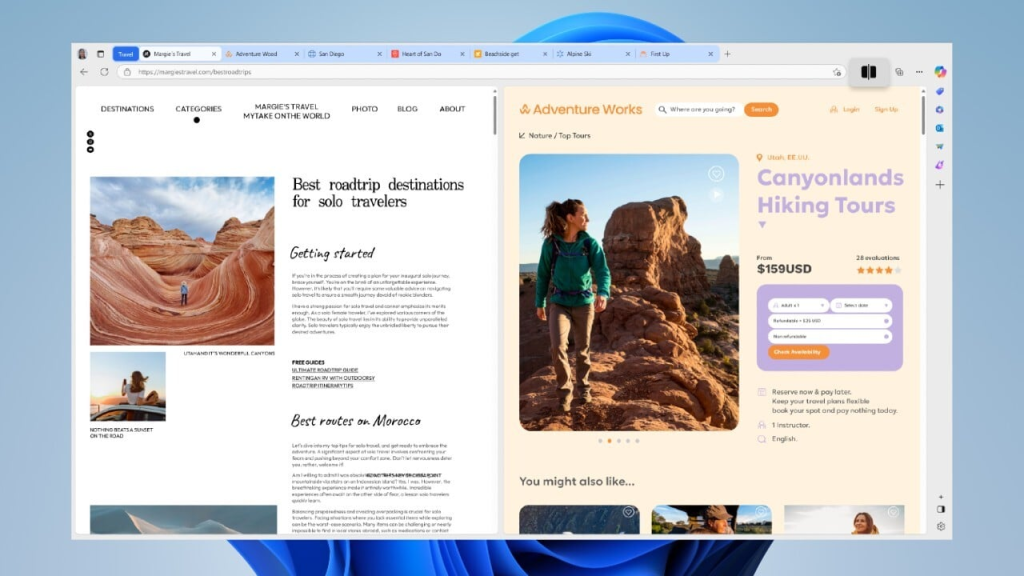
Ca browser implicit în Windows, Edge oferă multe funcții utile. Iată cum să profiți la maximum de acest program.
Actualizați Edge
Microsoft adaugă constant funcții noi în Edge. Deși actualizările se instalează automat, uneori trebuie să actualizezi manual browserul. Pentru a verifica versiunea curentă, dă clic pe cele trei puncte din dreapta sus, alege Ajutor și feedback și selectează Despre Microsoft Edge.
Dacă există o actualizare disponibilă, aceasta se va instala automat. Apasă Repornire Edge pentru a porni din nou browserul și a folosi cea mai recentă versiune.
Folosiți Copilot în bara laterală
Pentru a folosi Copilot direct în Edge, dă clic pe pictograma Copilot din stânga sus. Se deschide o bară laterală cu acces complet la AI-ul Microsoft. Poți alege unul dintre subiectele sugerate sau îți poți trimite propriile cereri.
Poți solicita generarea de imagini, încărcarea de fișiere pentru analiză și vizualizarea istoricului conversațiilor. Pentru a închide bara laterală, apasă din nou pe pictograma Copilot.
Adăugați o pagină web la favorite
Edge îți permite să salvezi site-urile preferate în lista de favorite. Deschide pagina pe care vrei să o salvezi și apasă pe pictograma cu stea din bara de instrumente.
În meniul Editare favorite poți schimba numele paginii și adăuga un folder pentru o mai bună organizare. Atunci când ai terminat, apasă Gata pentru a salva în lista de favorite.
Utilizați extensii în Edge
Edge, ca browser bazat pe Chromium, acceptă extensii din Microsoft Store și din Chrome Web Store. Pentru a le gestiona, dă clic pe pictograma Extensii (piesa de puzzle) din bara de sus și selectează Gestionare extensii.
Apoi alege Obțineți extensii pentru Microsoft Edge pentru a vedea suplimentele din magazinul Microsoft. Pentru a instala o extensie, apasă Obțineți și confirmă cu Adăugare extensie.
Pentru extensii din Chrome Web Store, activează opțiunea Permite extensii din alte magazine în ecranul Gestionare extensii și confirmă. Apoi accesează Chrome Web Store, selectează o extensie și apasă Adăugare extensie.
Salvați conținut web în colecții
Edge îți permite să creezi colecții de pagini web, fragmente de text și imagini. Această funcție este utilă atunci când faci cercetări sau aduni informații despre un subiect.
Pentru a începe o colecție nouă, dă clic pe cele trei puncte, selectează Colecții și apoi Start new collection. Dă un nume colecției și apasă Adăugați pagina curentă.
Poți trimite colecția către aplicațiile Microsoft Office (Excel, Word, OneNote) sau Pinterest din meniul suplimentar. De asemenea, ai opțiunea de a deschide tot conținutul colecției sau de a-l copia în clipboard.
Pentru a accesa colecțiile, deschide panoul Colecții și alege grupul dorit. Aici poți crea, edita, șterge elemente individuale sau șterge o colecție completă.
Organizați proiectele în spații de lucru
Pentru a evita aglomerarea cu prea multe pagini și file, poți crea spații de lucru separate. Fiecare spațiu are propriile file și favorite.
Dă clic pe pictograma Spații de lucru (trei pătrate suprapuse) din stânga sus și selectează Creare nou. Alege un nume și o culoare, apoi apasă Gata.
Îți poți invita colegii pentru colaborare pe grupuri de file direct din meniul spațiului de lucru. Accesează-l din meniul din stânga sus pentru a invita, edita sau șterge spațiul.
Transformați un site într-o aplicație
Poți gestiona mai ușor un site dacă îl transformi într-o aplicație în Edge. Astfel, poți fixa site-ul pe desktop sau în Meniul Start și, uneori, îl poți folosi offline.
Deschide site-ul, apasă pe cele trei puncte, mergi la Aplicații > Instalează acest site ca aplicație, dă-i un nume și apasă Instalează. Se va deschide într-o fereastră separată.
Pentru a gestiona aplicațiile instalate, mergi la Aplicații > Gestionare aplicații, click dreapta pe site și poți deschide, vizualiza permisiuni, fixa pe desktop sau dezinstala.
Evidențiați o pagină pe bara de activități
Dacă vizitezi frecvent un site, îl poți fixa direct pe bara de activități Windows. Astfel nu mai trebuie să deschizi Edge de fiecare dată.
Deschide site-ul, apasă pe cele trei puncte, mergi la Mai multe instrumente > Fixează pe bara de activități, dă un nume și apasă Fixare. Site-ul va apărea pe bara de activități.
Încercați filele verticale
Dacă ai multe file deschise și devin greu de navigat, activează filele verticale. Acestea apar într-o listă pe partea stângă.
Apasă pe pictograma meniului File (un pătrat cu liniuțe) din stânga sus și selectează Activează file verticale. Bara laterală va afișa toate filele deschise.
Puneți filele inactive în așteptare
Filele neutilizate pot încetini browserul. Cu funcția file în așteptare, Edge oprește utilizarea resurselor pentru paginile inactive.
Mergi la Setări > Sistem și performanță și găsește secțiunea Optimizare performanță. Aici poți seta după cât timp filele inactive să intre în modul de așteptare, de la 30 de secunde până la 12 ore.
Personalizați bara laterală și bara de instrumente
Puteți adăuga acces rapid la site-uri și aplicații în bara laterală. Apăsați pictograma Copilot și apoi butonul +.
Alege Adaugă pagina curentă sau caută un alt site. În secțiunea Aplicații, selectați ce aplicații să apară în bara laterală. Pentru a închide bara, apăsați Copilot.
De asemenea, puteți alege ce pictograme apar pe bara de instrumente din Setări > Aspect și activați sau dezactivați elementele dorite.
Citiți articole în modul lectură imersivă
Dacă aspectul paginii nu este prietenos, activați Cititorul Imersiv. Acesta reformatează textul pentru o lectură curată, fără reclame și distrageri.
Apăsați pictograma Cititor Imersiv (cele trei puncte într-un cerc) din bara de adrese și selectați Cititor Imersiv. Pentru a reveni la modul normal, apăsați din nou aceeași pictogramă.
Citiți PDF-uri și cărți în ecran complet
Dacă lecturați frecvent PDF-uri sau cărți electronice, apăsați F11 pentru modul ecran complet. Instrumentele superioare și meniul browserului dispar, oferindu-vă o vizualizare fără distrageri.
Pentru a ieși din modul ecran complet, apăsați din nou F11.
Lăsați Edge să vă citească
Dacă preferați experiența audiobook, Edge poate citi pentru voi pagini web, PDF-uri sau cărți electronice. Click dreapta oriunde și selectați Citire cu voce tare.
Folosiți butonul Opțiuni voce din bara de instrumente pentru a schimba vocea și viteza de lectură.
Gestionați și ștergeți modulele cookie
Edge vă permite să vedeți și să ștergeți modulele cookie. Mergeți la Setări > Cookie-uri și permisiuni site > Gestionați și ștergeți datele și apăsați Vezi toate cookie-urile și datele site-ului.
Din acest meniu puteți extinde fiecare site și apăsa pe pictograma coș de gunoi pentru a șterge cookie-urile nedorite.
Îmbunătățiți protecția parolelor
Edge include un monitor de parole pentru notificări în caz de scurgeri și un generator de parole puternice. Pentru a le activa, mergeți la Setări > Profiluri și asigurați-vă că sincronizarea este pornită.
Pentru monitor, în secțiunea Microsoft Wallet accesați Parole > Setări și activați Afișați avertismente când parolele apar într-o scurgere online. Pentru generator, activați Oferiți să salvați parole și Sugerați parole puternice.
Când creați un cont nou, Edge va oferi o parolă puternică. Dacă nu vă place, apăsați Reîmprospătare până găsiți una potrivită.
Controlați confidențialitatea
Browserul oferă trei niveluri de prevenire a urmăririi: de bază, echilibrat și strict. Acestea blochează trackerele care colectează date pentru reclame.
Mergeți la Setări > Confidențialitate, căutare și servicii și alege nivelul potrivit. Pentru un plus de protecție, nivelul Strict blochează cei mai mulți trackeri, dar poate afecta funcționalitatea unor site-uri.
După alegerea nivelului, puteți vedea trackeri blocați, adăuga excepții și șterge datele de navigare.
Întăriți securitatea
În același meniu, puteți activa blocarea amenințărilor: anti-scareware, SmartScreen, blocare aplicații nedorite și protecție la greșeli de scriere de URL.
Derulați în jos pentru a alege modul de securitate: Echilibrat sau Strict. Începeți cu Strict și, dacă apar probleme, reveniți la Echilibrat.
Schimbați furnizorul DNS
Edge folosește furnizorul DNS al ISP-ului, dar puteți alege altul pentru securitate sau confidențialitate mai bune. În secțiunea Securitate activați Folosiți DNS securizat pentru a specifica modul de căutare a adresei rețelei.
Apăsați Alegeți un furnizor de servicii, dați clic pe listă și selectați un furnizor precum Google, OpenDNS sau Cloudflare.
Schimbați motorul de căutare implicit
Implicit, Edge folosește Bing. Dacă preferați Google, DuckDuckGo sau alt motor, mergeți la Setări > Confidențialitate, căutare și servicii > Bara de adrese și căutare.
Din meniul Motor de căutare folosit în bara de adrese, selectați motorul dorit. Dacă nu apare în listă, dați clic pe Gestionați motoare de căutare și adăugați numele și URL-ul acestuia.
Configurați pagina de pornire
Implicit, Edge deschide o pagină de start cu știri. Dacă doriți altceva, mergeți la Setări > Pornire, pagină principală și filă nouă.
Pentru pagina de pornire puteți deschide o filă nouă, continua de unde ați rămas sau un site specific. Alege Adăugați o pagină și introduceți URL-ul dorit. Puteți adăuga mai multe pagini astfel.





