
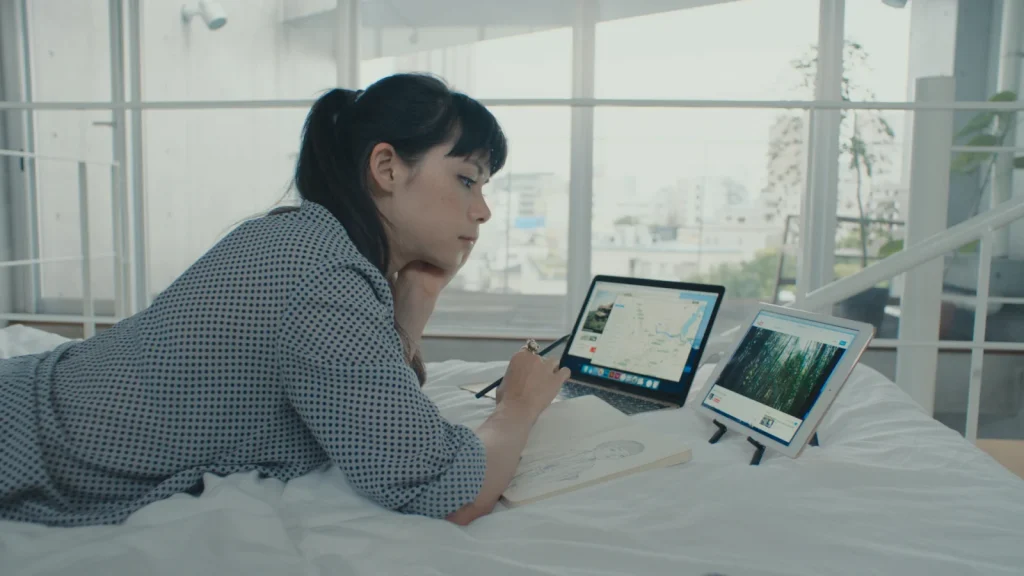
Sidecar din macOS transformă iPad-ul într-un al doilea ecran pentru Mac.
Funcția este însă limitată la anumite modele de Mac și iPad.
Din fericire, câteva aplicații terțe te pot ajuta dacă ai un dispozitiv Apple mai vechi sau un PC cu Windows.
Uneori ai nevoie doar de o soluție rapidă pentru a conecta un monitor secundar, fără să cumperi unul nou.
Funcția Sidecar de la Apple îți permite să folosești iPad-ul ca ecran suplimentar, dar este disponibilă doar pe anumite modele.
Dacă ești dispus să plătești, aplicațiile terțe pot acoperi această lipsă.
În mod implicit, Apple blochează Sidecar pe Mac-urile cu versiuni mai vechi de macOS Catalina și pe iPad-urile care nu suportă Apple Pencil.
Poți debloca Sidecar folosind Free Sidecar sau SidecarPatcher, care modifică fișierele necesare din Library.
Procesul este mai complicat decât utilizarea Sidecar pe un dispozitiv compatibil.
Odată configurat, iPad-ul tău ar trebui să se poată conecta la Mac prin USB sau wireless.
Un neajuns este că conexiunea wireless poate fi instabilă.
Asigură-te că Bluetooth, Wi-Fi și Handoff sunt activate și că folosești același Apple ID pe ambele dispozitive.
Dacă întâmpini probleme, încearcă să le conectezi prin USB.
Dacă Mac-ul sau iPad-ul tău nu e compatibil cu Sidecar sau folosești Windows și Android, Splashtop Wired XDisplay poate transforma tableta într-un al doilea monitor.
Funcționează numai prin USB și nu este cea mai fluidă opțiune, dar este ieftină.
Instalezi XDisplay pe PC sau Mac și apoi aplicația pe iPhone, iPad sau dispozitiv Android.
Aplicația iOS este gratuită, iar pe Android costă €7 (există o versiune de probă gratuită de 10 minute).
Cu aplicația de desktop deschisă, conectează tableta prin USB și deschide aplicația pe dispozitiv.
Va apărea un desktop gol pe ecranul mobil și îl poți aranja din setările de afișare ale computerului.
Trage ferestrele pe tabletă și folosește-o ca monitor secundar.
Recomand să folosești un suport pentru tabletă – unul simplu e bun pentru laptop, iar unul reglabil este ideal pentru desktop.
În experiența mea cu iPad și PC Windows, Splashtop Wired XDisplay funcționează rezonabil.
Există o ușoară întârziere și uneori rămâne blocat în modul oglindire, dar pentru că este gratuit merită încercat.
Pentru cea mai fluidă experiență, Duet Display este cea mai bună aplicație pe care am testat-o pentru a folosi iPad-ul ca al doilea monitor.
Ca și Splashtop, are o aplicație pe tabletă și una pe computer.
Poți testa gratuit 10 minute, iar pentru utilizare mai lungă sau pentru conexiune wireless trebuie să te abonezi la un plan de prețuri.
Înregistrează-te și instalează aplicațiile pe desktop și pe tabletă.
Cu aplicația de desktop deschisă în fundal pe PC, conectează tableta prin USB și deschide Duet Display pe mobil.
Dacă ai abonament premium, conectează-te pentru conexiune wireless și activează partajarea ecranului în setări.
Apoi, în aplicația mobilă, selectează computerul din fila Air pentru a te conecta.
În final, fă clic pe pictograma Duet Display de pe PC pentru a accesa setări precum rata de cadre și rezoluția tabletei.
Implicit, setările funcționează bine, dar dacă observi încetiniri poți reduce rezoluția, rata de cadre sau consumul de energie.
Duet Display este mai scump, dar oferă cea mai fluidă experiență.
Dacă folosești regulat iPad-ul ca monitor secundar, merită investiția.





