
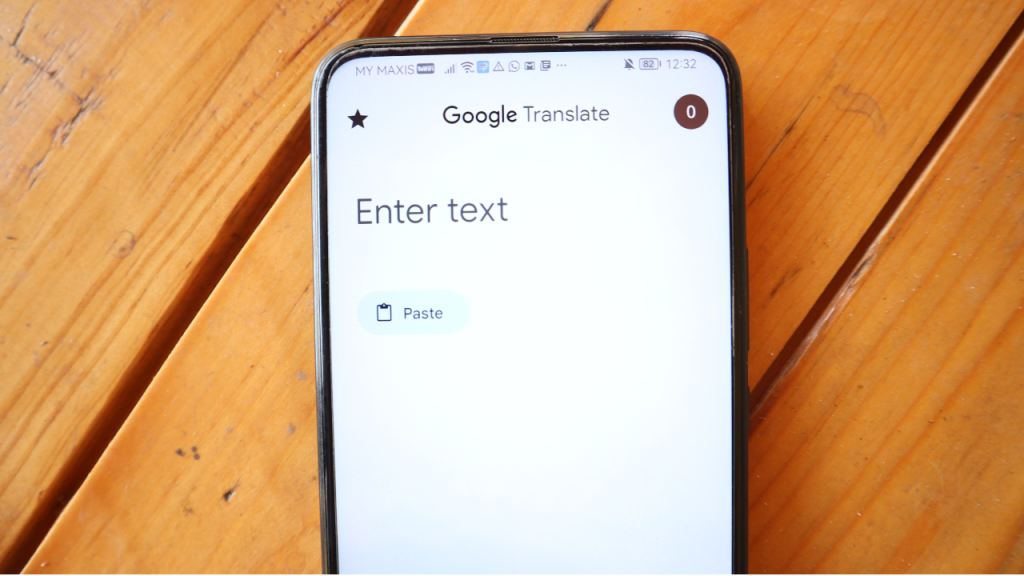
Găsirea modalităților de a traduce textul în diferite limbi nu este prea dificilă. În zilele noastre, există o varietate de aplicații, site-uri web, instrumente și dispozitive care pot face treaba. Totuși, dacă ai nevoie vreodată să traduci un meniu sau un semn, să transcrii o conversație, să dictezi text sau să porți o conversație, Google oferă două aplicații capabile să traducă limbi.
Aplicația și site-ul Google Translate pot traduce mai mult de 110 limbi prin text sau voce. Îți permite chiar să îndrepți camera telefonului către un semn sau un meniu pentru a vedea o traducere live. Înlocuind Google Assistant pe telefoanele Android, Gemini AI îți permite să soliciți traduceri introducându-le la prompt. Folosind Gemini Live, poți purta o conversație în timp real cu cineva care vorbește o limbă diferită. Iată cum să folosești aplicațiile Google pentru a traduce limbi.
Cum să folosești Google Translate
Descarcă aplicația Google Translate (iOS, Android) pentru a accesa traduceri în franceză, italiană, germană, spaniolă, greacă, chineză, japoneză, coreeană, latină, arabă, rusă, ebraică și multe altele. Poți traduce text în peste 100 de limbi, imagini în aproximativ 90 de limbi, conversații bilingve în 43 de limbi și poți desena text pentru traducere în 95 de limbi. Multe limbi suportă și traduceri offline. În plus, poți salva cuvinte și fraze traduse pentru utilizare viitoare.
Tradu text
Să zicem că vrei o traducere în italiană a unei fraze în engleză. Atinge numele limbii curente din partea stângă și selectează engleză ca limbă sursă. Atinge numele limbii din dreapta și selectează italiană ca limbă țintă. Apoi, atinge câmpul Introdu text și începe să tastezi cuvintele în engleză pe care dorești să le traduci. Altfel, atinge pictograma microfon pentru a rosti cuvintele pe care vrei să le traduci.
Alternativ, atinge pictograma stilou și scrie o frază în engleză, un caracter la un moment dat, folosind degetul sau un stilou. Pe măsură ce introduci caracterele pe ecran, aplicația încearcă să prezică ce intenționezi să scrii complet, afișând posibile combinații de cuvinte și litere.
Selectează una dintre sugestii sau continuă să scrii până când Google afișează întregul cuvânt sau frază. Poți apoi alege sugestia sau apăsa Enter pentru a genera o traducere în limba dorită. Atinge butonul săgeată dreapta de lângă traducere și apoi atinge pictograma difuzor de lângă frază în oricare dintre limbi pentru a o auzi rostită cu voce tare.
Distribuie traduceri
Cu Google Translate, poți distribui traducerile tale cu alții. Pe un iPhone, atinge pictograma cu trei puncte și apoi selectează Distribuie pentru a împărtăși traducerea cu altcineva. Din același meniu, atinge Ecran complet pentru a vedea traducerea pe tot ecranul. Atinge pictograma Copiază pentru a o copia și lipi în altă parte.
Poți face același lucru de pe un telefon Android. Atinge pictograma Copiază din partea de sus a ecranului pentru a copia traducerea. Altfel, atinge pictograma cu trei puncte din partea de sus și selectează Distribuie pentru a copia textul sau a-l trimite prin Nearby Share.
Tradu imagini
O altă funcție interesantă îți permite să traduci textul dintr-o imagine prin camera telefonului. Google Translate oferă traduceri live, deși unele limbi necesită un pachet de limbă descărcabil. Pe ecranul principal al aplicației, alege limbile sursă și țintă și apoi atinge pictograma cameră.
Îndreaptă camera dispozitivului către semnul, meniul sau documentul pe care trebuie să-l traduci. După ce aplicația a recunoscut textul, traducerea este suprapusă peste imagine și este vizibilă direct pe ecran. Poți apoi să faci o fotografie a imaginii traduse pentru a selecta textul, a-l asculta rostit cu voce tare, a efectua o căutare pe web și multe altele.
Transcrie vorbirea
Atinge pictograma microfon și vorbește într-o limbă, iar aplicația va transcrie ceea ce spui în limba țintă. Atinge pictograma difuzor pentru a auzi traducerea. Ca o altă opțiune, atinge pictograma Transcriere și apoi începe să vorbești, apoi atinge pictograma microfon când ai terminat. Poți selecta și copia transcrierea pentru a o lipi în altă parte.
Conversații în timp real
Aplicația Google Translate te ajută să porți o conversație cu cineva care vorbește o limbă diferită. Alege cele două limbi și atinge pictograma Conversație. Poți apoi să porți conversația manual sau automat. Metoda manuală necesită să atingi pictograma limbii vorbitorului curent. Alegerea metodei automate prin atingerea pictogramei Auto spune Google să determine cine vorbește pe baza limbii.
Cum să folosești Google Gemini
Majoritatea dispozitivelor Android vin cu Gemini preinstalat, dar îl poți descărca și din Play Store. Există și o versiune iOS pentru iPhone și iPad. AI-ul suportă mai mult de 40 de limbi diferite, inclusiv arabă, chineză, engleză, franceză, germană, greacă, ebraică, hindi, maghiară, italiană, japoneză, coreeană, norvegiană, poloneză, portugheză, rusă, spaniolă, thailandeză, ucraineană și vietnameză.
Pentru a începe, lansează Gemini pe dispozitivul tău. Poți cere AI-ului să traducă un cuvânt sau o frază tastând sau vorbind—ceva de genul: „Tradu ‘Bună, ce mai faci?’ în franceză.” Gemini ar trebui să traducă fraza în limba specificată. Poți schimba limbile, de asemenea, cerând „Tradu ‘Bonjour comment allez-vous?’ în engleză.”
Dacă încerci să ai o conversație în timp real cu cineva care vorbește o altă limbă, Gemini Live poate acționa ca traducătorul tău personal. Atinge pictograma Gemini Live și spune AI-ului că vrei să traducă o conversație între cele două limbi de care ai nevoie, cum ar fi engleză și franceză.
Când o persoană vorbește, cuvintele sale sunt traduse în cealaltă limbă. Cealaltă persoană poate apoi să vorbească, iar cuvintele sale sunt de asemenea traduse. Continuă conversația în acest fel pentru a traduce întreaga conversație. Pentru a vedea o transcriere a conversației, ieși din modul Gemini Live, atinge pictograma din stânga sus pentru a vedea conversațiile anterioare și apoi selectează ultima conversație.





