
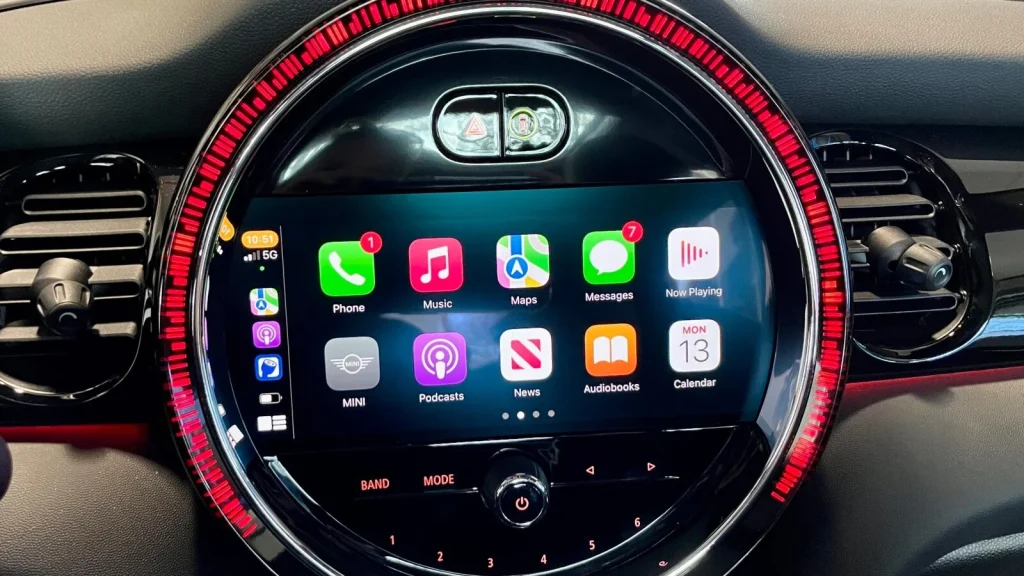
CarPlay poate face mult mai mult decât să ofere indicații de conducere.
Iată câteva sfaturi simple pentru a transforma bordul mașinii într-un centru de comandă mobil suprem.
Apple CarPlay îți simplifică viața când ești la volan.
Conectându-ți iPhone-ul la Bluetooth sau portul USB al mașinii pe modelele compatibile, poți folosi CarPlay pentru indicații de navigație, redarea de muzică și alte conținuturi audio, realizarea și primirea apelurilor și răspunsul la mesaje text.
Poți realiza majoritatea acestor operațiuni și vorbind direct cu Siri, în loc să pierzi timp și atenție balansându-te spre ecranul tactil.
Apple a îmbunătățit funcționalitățile CarPlay de-a lungul anilor, adăugând noi caracteristici și eliminând obstacolele enervante.
Mai jos găsești câteva trucuri care te vor ajuta să folosești CarPlay mai eficient.
Vrei să schimbi muzica? Lasă altcineva să o facă cu SharePlay.
iOS 17 permite șoferului și pasagerilor să redea și să controleze muzica din mașină printr-o conexiune SharePlay.
Toți participanții trebuie să ruleze iOS 17 sau o versiune superioară, iar doar inițiatorul sesiunii SharePlay are nevoie de un abonament la Apple Music.
Să presupunem că tu, ca deținător al abonamentului Apple Music, vrei să începi redarea muzicii prin CarPlay.
Pe telefoanele celorlalți va apărea o notificare prin care sunt întrebați dacă vor să se alăture sesiunii CarPlay.
De asemenea, poți atinge pictograma SharePlay din ecranul „Acum se redă” pentru a afișa un cod QR pe care alții îl pot scana cu telefoanele.
După ce aprobă solicitarea, aceștia pot controla muzica redată prin CarPlay direct de pe telefoane.
Pentru a preveni ca notificările și alertele să te deranjeze, Apple oferă o opțiune numită Focus.
Unul dintre modurile din Focus este pentru condus, care se activează automat când ești la volan.
Pe iPhone, mergi la Settings > Focus > Driving și activează comutatorul de lângă Driving.
Poți permite notificări de la anumite contacte atingând secțiunea People din Notificările permise și alegând persoanele al căror apeluri pot trece.
În secțiunea Options, poți seta mesaje automate pentru a anunța persoanele care te contactează că ești la volan.
Atinge Turn on Automatically și alege când să se activeze acest mod Focus.
Până acum, CarPlay oglindea pur și simplu aplicația deschisă pe telefon, ceea ce pe alocuri nu era util când voiai să faci două lucruri în același timp.
De exemplu, dacă aveai harta deschisă pe tabloul de bord, iar cineva ținea să deschidă aplicația Muzică pe telefon, indicațiile dispăreau.
Acum nu se mai întâmplă asta.
Pasagerul poate deschide orice aplicație pe telefon, iar vizualizarea de pe bord rămâne neschimbată.
În versiunile anterioare CarPlay, tabloul de bord afișa o singură aplicație deodată, deci trebuia să comuți constant între Hărți și Muzică.
Acum poți împărți ecranul în două sau trei aplicații, afișând harta de navigație într-o fereastră, playerul de muzică în alta și calendarul într-o a treia.
Tabloul de bord are trei configurații: ecran complet, mod split-screen și ecranul de pornire cu acces la toate aplicațiile.
Poți atinge o aplicație pentru a o vedea pe tot ecranul sau poți comuta rapid între aplicații recente cu butoanele din stânga tabloului de bord.
Fiecare versiune nouă de iOS include mai multe imagini de fundal pentru CarPlay.
Pentru a-ți personaliza wallpaper-ul, deschide aplicația Settings în CarPlay și selectează Wallpaper.
Alege imaginea dorită și atinge butonul Set.
Pune o întrebare lui Siri sau fă o solicitare, iar asistentul vocal apare într-o bulă animată în partea de jos, la fel ca pe iPhone sau iPad.
Poți cere lui Siri să apeleze un contact, astfel încât să nu te uiți la telefon.
Spune „Hei Siri, sună pe [numele persoanei]” și Siri va iniția apelul prin difuzoarele mașinii.
Siri poate anunța mesajele noi pentru a nu te distrage cu privitul la bord.
Pe iPhone, mergi la Settings > Siri & Search > Announce Notifications și activează Announce Notifications.
Apoi atinge CarPlay și pornește Announce Messages, setând cum vrei să reacționeze Siri la mesajele primite.
Siri poate chiar să partajeze ETA (timpul estimat de sosire) cu cineva, o funcție utilă dacă întârzii.
Spune „Hei Siri, share my ETA cu [numele persoanei]”.
Dacă deții un vehicul electric, CarPlay te ajută când e timpul de încărcare.
Apasă bara de căutare din Apple Maps și tastează „EV Chargers”.
Atinge opțiunea EV Chargers din rezultate pentru a vedea harta cu stațiile de încărcare cele mai apropiate.
Apple a extins tipurile de aplicații compatibile cu CarPlay: încărcare EV, parcare, livrare de mâncare și altele.
Poți folosi și aplicații de navigație alternative, precum Google Maps și Waze.
Pe iPhone, mergi la Settings > General > CarPlay, atinge numele mașinii și selectează Customize pentru a adăuga, elimina sau reordona aplicațiile disponibile.
CarPlay este popular pentru indicațiile de navigare, așa că Apple a îmbunătățit aplicația Maps cu mai multe informații.
În timpul navigării, poți vedea limita de viteză, direcția, ora estimată de sosire, clădiri 3D și afaceri precum benzinării și restaurante.
Siri oferă acum indicații mai precise, de exemplu „La următoarea intersecție, virează la dreapta” în loc de „Virează la dreapta în 244 metri”.
Aplicația Music este intuitivă în CarPlay; cover-ul albumului este vizibil și poți naviga rapid prin albume și playlisturi.
Interfața îți permite să vezi cover-ul în partea dreaptă și să folosești în continuare controalele touchscreen pentru redare.
Aplicația Now Playing îți arată detalii complete despre melodia, podcastul sau audiobookul în redare.
O poți accesa din ecranul de pornire sau, dacă ești deja într-o aplicație audio, atinge pictograma graficului audio din colțul din dreapta sus.
Pentru a-ți vizualiza programările din calendar pentru ziua curentă, mergi pe ecranul de pornire și atinge pictograma Calendar sau întreabă-l pe Siri să-ți arate calendarul.
CarPlay are propria aplicație Settings în care poți ajusta opțiuni precum Driving Focus, sugestiile Siri și cover-ul albumului.
Acolo găsești și un comutator pentru tema de culoare, între modul închis și tema luminoasă implicită.





