
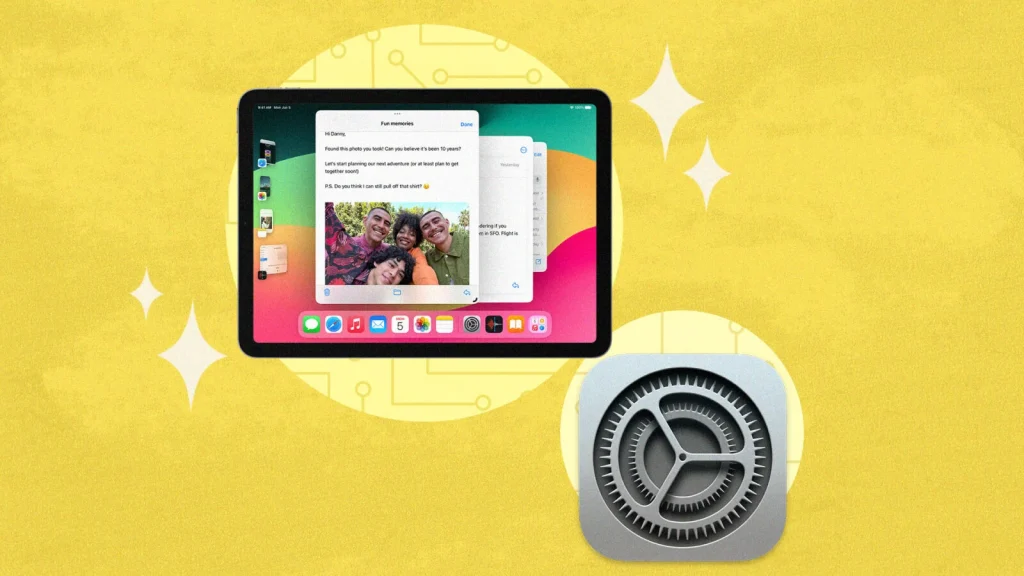
Îmbunătățește experiența cu iPad-ul tău ajustând setările pentru pictograme, notificări și altele.
Noile iPad-uri de la Apple sunt disponibile acum.
Fie că ai făcut upgrade la M4 sau ai achiziționat o generație anterioară la reducere, este momentul ideal să modifici câteva setări implicite pentru a-ți transforma tableta și accesoriile în cele mai bune dispozitive de productivitate și divertisment.
Aproape toate modelele de iPad suportă multitasking în paralel.
Dacă rulezi iPadOS 16 sau o versiune superioară pe anumite dispozitive, poți folosi o funcție mai avansată numită Stage Manager care îți permite să ai mai multe ferestre deschise simultan pe ecran.
Pentru a activa Stage Manager, accesează Settings > Multitasking & Gestures.
În partea de sus a meniului vei vedea trei opțiuni: Off, Split View & Slide Over și Stage Manager. Selectează ultima opțiune; vei avea și opțiuni pentru a afișa aplicațiile recente în partea stângă a ecranului sau pentru ca dock-ul să rămână vizibil în timpul multitasking-ului.
Dacă nu dorești ca toate ferestrele din Stage Manager să fie afișate simultan, funcția Picture in Picture îți permite să urmărești în continuare un videoclip într-o fereastră mai mică atunci când treci la o altă aplicație.
Poți verifica e-mailul în timp ce un videoclip YouTube rulează în colț. În Settings > Multitasking & Gestures găsești comutatorul pentru a porni automat Picture in Picture când glisezi sau închizi o aplicație care redă un videoclip. Comută din nou pentru a dezactiva funcția.
Acum că poți poziționa widget-uri pe ecranul principal al iPad-ului, pictogramele obișnuite ale aplicațiilor pot părea mici.
Le poți mări fără să modifici dimensiunea textului sau nivelul de mărire în alte părți ale iPad-ului. Mergi la Settings > Home Screen & App Library și activează Use Large App Icons.
Ca majoritatea oamenilor, folosesc iPad-ul în principal pentru a viziona videoclipuri și ajung să folosesc AirPlay pentru a oglindi ecranul destul de des.
În Settings > Notifications > Screen Sharing poți dezactiva afișarea notificărilor când folosești SharePlay sau Oglindire ecran (Screen Mirroring). Această opțiune este utilă și pentru iPhone, dacă preferi să nu apară notificări în timpul partajării.
Dacă ai un Apple Pencil, îl poți programa să execute gesturi specifice din colțurile din stânga jos sau dreapta jos ale ecranului iPad-ului.
Deschide Settings > Apple Pencil și setează colțul stâng sau drept pentru a face o captură de ecran sau a crea o notă rapidă. Fiecare parte poate fi configurată pentru oricare dintre aceste sarcini sau poți seta ambele părți să facă același lucru. Din păcate, acestea sunt singurele opțiuni disponibile momentan.
(Noile Apple Pencil Pro sunt compatibile doar cu iPad Pro cu M4 sau iPad Air cu M2.)
Dacă nu ai un Apple Pencil, poți totuși să activezi gesturile din colțuri pentru degete accesând Settings > Notes, apăsând pe Corner Gestures și selectând preferințele.





