
Live Text îți permite să extragi text din fotografii și videoclipuri pentru a face apeluri, trimite emailuri, traduce limbi și căuta pe web.
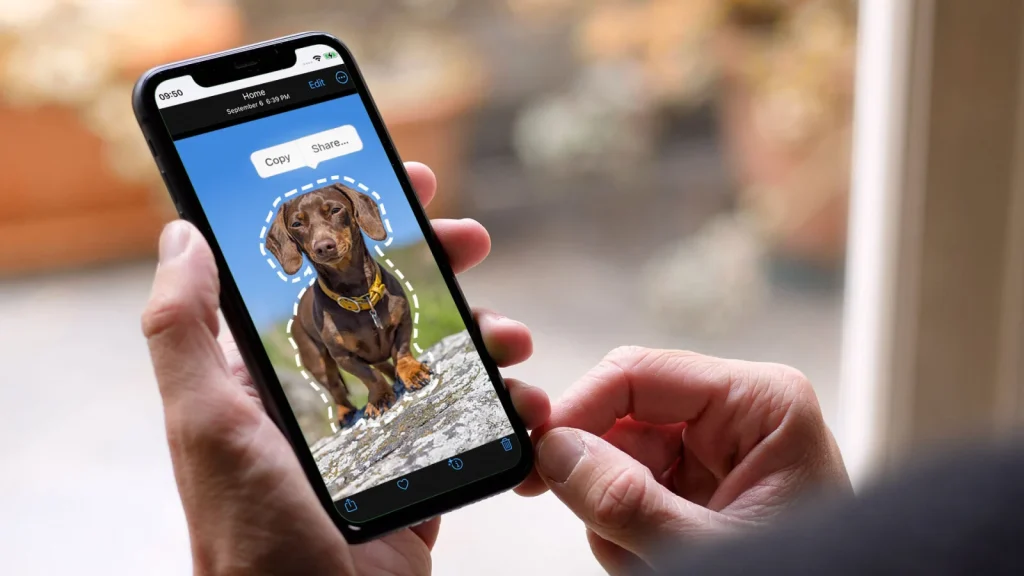
Visual Lookup îți permite să copiezi și să lipești imagini.
Ți-ai dorit vreodată să extragi și să folosești text din fotografii și videoclipuri? Aplicații precum Google Lens și Office Lens oferă acest tip de interactivitate. Cu ajutorul inteligenței artificiale, utilizatorii de iPhone, iPad și Mac pot folosi Live Text pentru această funcție.
Introduse în iOS 15, Live Text îți permite să îndrepți camera dispozitivului spre un semn, document sau orice obiect fizic și să extragi textul din imagine. Limbile acceptate includ engleza, chineza, franceza, italiana, germana, portugheza și spaniola. Funcția merge și pe imagini din galerie sau de pe site-uri web cu text.
Actualizarea la iOS 16 a adăugat posibilitatea de a prelua text din videoclipuri și de a extrage obiecte din capturi foto și video.
Vrei să folosești Live Text? Ai nevoie de un iPhone XS, XR sau mai nou (ne pare rău, proprietarilor de iPhone X).
Modelele compatibile de iPad includ iPad Pro 12,9 inchi (generația a 3-a sau ulterioară), iPad Pro 11 inchi (toate generațiile), iPad Air (generația a 3-a sau ulterioară), iPad (generația a 8-a sau ulterioară) și iPad mini (generația a 5-a sau ulterioară).
Trebuie să rulezi iOS/iPadOS 15 sau versiuni superioare. Mergi la Settings > General > Software Update pentru a verifica dacă sistemul de operare este actualizat sau pentru a descărca o actualizare. Pentru ultimele funcții, inclusiv extragerea textului din videoclipuri, ai nevoie de iOS/iPadOS 16 sau versiuni superioare.
Înainte să folosești Live Text, verifică dacă funcția este activată. Mergi la Settings > General > Language & Region și pornește comutatorul lângă Live Text dacă este dezactivat.
Pentru a copia text dintr-o fotografie deja existentă, deschide aplicația Photos și alege o imagine cu text. Ține apăsat pe un cuvânt până când este selectat și apare un meniu. Trage punctele de selecție pentru a acoperi toate cuvintele dorite sau atinge Select All pentru a evidenția tot textul vizibil.
Alege Copy pentru a prelua textul. Deschide aplicația în care vrei să lipești conținutul, atinge în locul potrivit și selectează Paste din meniu.
Dacă vrei să extragi text de pe un semn, document sau alt obiect fizic, îndreaptă camera spre obiect. Atinge butonul de scanare din colțul din dreapta jos al ecranului. Selectează textul, apoi copiază și lipește-l într-o altă aplicație.
Poți copia textul și de pe o imagine de pe un site web, ținând apăsat pe imagine. Din meniul care apare, alege Show Text pentru a selecta textul. Ține apăsat pe textul selectat și selectează Copy, apoi lipește-l.
Singurul neajuns este că poate fi necesar să reformatezi textul lipit, adăugând sau eliminând întreruperi de paragraf. De regulă, AI-ul Live Text face o treabă bună la copierea textului.
Pentru a copia text dintr-un videoclip, oprește redarea la cadrul dorit. Ține apăsat pe text până când se selectează. Ajustează punctele de selecție pentru a acoperi toate cuvintele și atinge Copy. Apoi lipește textul în aplicația dorită.
Poți copia text și dintr-un videoclip live prin capturarea unei fotografii. În timpul înregistrării, atinge butonul alb de declanșare pentru a face poza scenei curente. Apoi deschide biblioteca Photos, găsește imaginea și selectează textul.
Poți iniția un apel de pe un număr afișat într-o imagine. Deschide imaginea, ține apăsat pe număr și selectează opțiunea Call [număr] din meniu.
De asemenea, poți îndrepta camera spre un număr afișat pe un semn și să faci un apel. Deschide aplicația Camera și arată spre semn. Atinge butonul galben de scanare din colțul din dreapta jos. Ține apăsat pe număr și atinge-l pentru a apela.
Pentru a apela un număr dintr-o fotografie de pe un site, ține apăsat pe număr și atinge-l pentru a apela. Poți face la fel și dintr-un videoclip înregistrat: oprește redarea la cadrul cu numărul, ține apăsat și apasă-l pentru apel.
Trimiterea unui email de pe o adresă afișată într-o imagine funcționează la fel. Pentru o fotografie existentă, ține apăsat pe adresă și selectează New Mail Message pentru a compune emailul.
Pentru o adresă de pe un semn sau poster, îndreaptă camera spre obiect și atinge butonul galben de scanare. Ține apăsat pe adresă pentru a trimite emailul. Poți selecta o adresă și de pe un site atingând-o și alegând-o pentru compunerea mesajului.
Dintr-un videoclip înregistrat cu o adresă de email, oprește redarea la cadrul cu adresa, ține apăsat pe ea și atinge-o.
Pentru a traduce text dintr-o fotografie, deschide imaginea și ține apăsat pe text pentru a-l selecta. Atinge săgeata dreaptă din meniu și alege Translate. În ecranul de traducere, atinge Change Language și apasă pe Play pentru a asculta textul original și traducerea.
Poți traduce și text din obiecte fizice țintind camera spre obiect și atingând butonul galben de scanare. Ține apăsat pe text, alege Translate și schimbă limba traducerii dacă este nevoie.
Pentru a traduce text de pe un site web, ține apăsat pe el și selectează textul afișat. Atinge Translate pentru a vedea și asculta rezultatul.
Poți căuta pe web direct dintr-o fotografie sau un videoclip. Pentru o imagine din dispozitiv, ține apăsat pe text și selectează Look Up. Vei vedea mai multe site-uri din sugestiile Siri. Alege rezultatul dorit pentru a deschide pagina.
Pentru text de pe un obiect fizic, îndreaptă camera spre obiect și atinge butonul galben de scanare. Ține apăsat pe text, selectează Look Up și alege site-ul dorit din rezultate. Poți căuta la fel și pe un site web ținând apăsat pe text și selectând Look Up.
Dacă faci o poză sau un videoclip cu valută străină, poți converti suma în moneda setată pe dispozitiv. După ce faci captura, ține apăsat pe valută și, dacă funcționează, vei vedea suma convertită în moneda ta.
Folosind funcția Visual Look Up, poți trage și plasa o persoană sau un obiect dintr-o fotografie sau videoclip într-o altă aplicație. Drag and drop-ul funcționează cel mai bine pe iPad, unde poți rula mai multe aplicații simultan.
Deschide o fotografie sau un cadru video cu subiectul dorit, apoi pornește Split View cu o altă aplicație, de exemplu Mail. Ține apăsat pe subiect și trage-l în cealaltă aplicație. Subiectul se va separa de fundal și va apărea fără acesta.
Poți folosi același truc Visual Look Up și cu copy-paste în loc de drag-and-drop. Ține apăsat pe subiect, vei vedea o linie albă în jurul lui și un meniu. Atinge Copy și lipește subiectul într-o altă aplicație. Alternativ, atinge Share și alege persoana sau aplicația cu care vrei să partajezi decupajul.
Apple a îmbunătățit Visual Look Up în iOS/iPadOS 17, astfel încât poți identifica și afla despre orice obiect acceptat dintr-o imagine. Deschide o fotografie cu o persoană, plantă, animal de companie, reper sau alt subiect și atinge icoana Info.
Conturul obiectului va fi evidențiat, semn că Visual Look Up este disponibil. Atinge Look Up sub imagine și vei primi linkuri către site-uri și fotografii despre subiectul respectiv.
Cu iOS/iPadOS 17 și Visual Look Up poți găsi chiar și rețete pe baza unei imagini cu mâncare. Fă o poză sau un videoclip sau descarcă o imagine cu un preparat. Deschide-l în Photos și atinge icoana Info. Alege Look up Food și vei primi linkuri către diferite rețete.





