
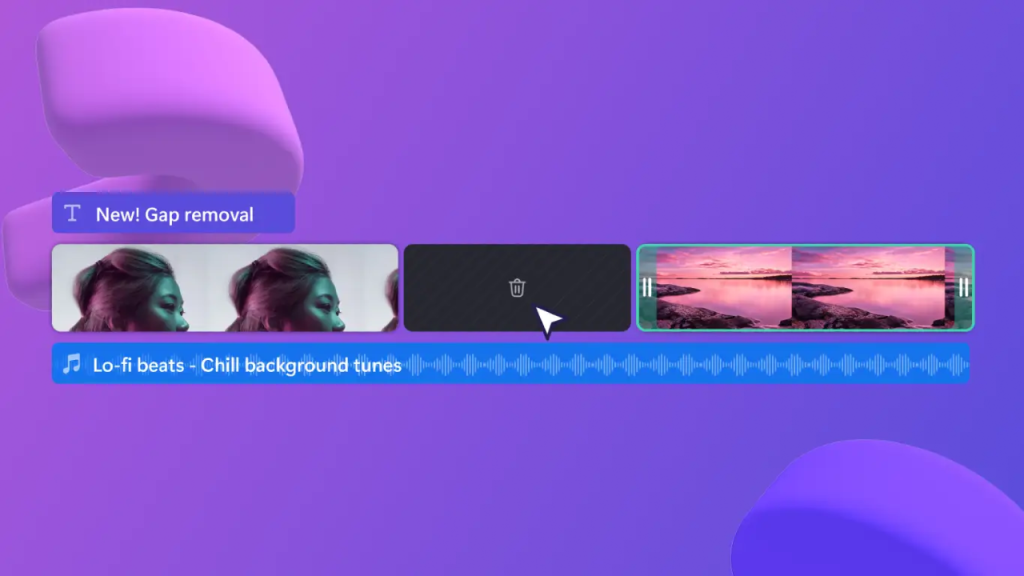
Înainte de a încărca clipul pe internet, folosește editorul încorporat YouTube sau un software gratuit de editare video pentru a-ți îmbunătăți conținutul.
Ai filmat recent un clip pe care vrei să-l publici pe YouTube. Fie că îl distribui familiei și prietenilor, fie că creezi conținut pentru canalul tău, ar trebui să editezi videoclipul pentru a-i oferi un aspect profesional.
YouTube oferă un editor încorporat cu care poți decupa videoclipul, adăuga muzică și blur-uri pentru fețe sau alte zone. Acesta îți poate fi suficient pentru un clip simplu.
Dacă dorești să adaugi titluri, efecte și alte elemente, ai nevoie de un editor video mai avansat.
Poți cumpăra software sofisticat de editare video pentru computer. Însă există și opțiuni gratuite pe care merită să le încerci mai întâi.
Windows 10 include aplicația Photos, capabilă să editeze videoclipuri. Windows 11 oferă editorul Clipchamp de la Microsoft, iar macOS vine cu iMovie de la Apple.
Presupunem că ai filmat deja materialul și vrei să-l editezi. Uite cum poți folosi YouTube Studio, aplicația Photos de la Microsoft, Clipchamp și iMovie.
editarea cu youtube studio
Pentru a edita videoclipul cu editorul YouTube, trebuie să-l încarci în YouTube Studio. Conectează-te la tabloul de bord al canalului, apasă pe Încărcare videoclipuri și alege fișierul de pe calculator.
Apoi poți adăuga o descriere opțională, selecta o miniatură, îl poți include într-un playlist și poți specifica dacă este destinat copiilor, adulților sau tuturor.
Continuă la secțiunea Elemente video, unde adaugi subtitrări, ecran final și carduri de titlu. Apasă pe Verificări pentru a vedea dacă videoclipul încalcă drepturi de autor.
Apoi mergi la Vizibilitate și alege dacă videoclipul va fi public sau privat. Apasă pe Salvare pentru a-l salva privat sau Publicare pentru a-l face public.
Pentru a continua editarea, apasă pe Conținut în bara laterală și selectează miniatura videoclipului. În fereastra Detalii, dă click pe Editor.
Editorul îți permite să decupezi videoclipul, să blur-ezi fețe sau obiecte și să adaugi muzică sau alt sunet.
Ai un dezavantaj: nu poți tăia videoclipul și apoi să aplici blur, nici invers.
Ca să decupezi videoclipul, apasă pe comanda Decupare și tăiere. Pe cronologia videoclipului, mută capetele la punctele de început și sfârșit dorite.
Apoi apasă Previzualizare și Redare pentru a vedea cum arată clipul după decupare. În final, apasă pe Salvare pentru a confirma modificările.
Dacă vrei să blur-ezi fețe sau obiecte pentru intimitate, apasă pe comanda Blur. Alege Blur pentru fețe, iar YouTube le detectează automat.
Pentru mai mult control, selectează Blur personalizat pentru a desena un dreptunghi de blur în videoclip.
Introdu momentele când vrei ca blur-ul să apară. Alege forma – dreptunghi sau oval – și dacă blur-ul urmează un obiect mobil sau rămâne fix.
Ajustează mărimea și poziția blur-ului, apoi apasă pe Salvare pentru a aplica modificările.
Dorești să adaugi muzică? Apasă semnul plus de lângă nota muzicală din stânga jos pentru a adăuga o piesă. Derulează lista de muzică gratuită pentru a găsi melodii fără drepturi de autor.
Apasă Redare pentru a previzualiza o melodie și Adaugă pentru a o insera în videoclip.
Redă videoclipul pentru a asculta editările. Dacă nu ești mulțumit, apasă pe Renunță la modificări în partea de sus.
Pentru a reveni la original, apasă pe cele trei puncte și selectează Revino la versiunea inițială. Altfel, apasă pe Salvare pentru a păstra schimbările finale.
editarea cu clipchamp
Clipchamp este noul instrument Microsoft de editare video. Este integrat în Windows 11, dar poate fi folosit și în Windows 10 ca aplicație universală.
Poți accesa Clipchamp de pe site-ul oficial sau prin aplicațiile disponibile pentru iOS și Android.
Pentru a folosi Clipchamp în Windows, deschide aplicația din meniul Start și autentifică-te cu un cont Microsoft sau alt cont. Apasă Creare videoclip nou pentru a edita un clip existent.
Apasă Importă media și alege videoclipul de pe calculator. Apoi trage-l pe cronologie și începe editarea.
Dacă vrei să schimbi raportul de aspect, apasă pe raportul curent de sub butonul Export. Derulează lista și plasează cursorul peste fiecare raport pentru a vedea sfaturi despre utilizare.
Alege raportul de aspect potrivit pentru proiectul tău.
Pentru a decupa videoclipul, mută marcajele de început și sfârșit pe cronologie. În bara din stânga, poți adăuga muzică, efecte speciale, text, grafică, imagini de stoc și tranziții.
Bara din dreapta îți permite să ajustezi textul, să adaugi fețe și să reglezi culorile.
Când termini editarea, apasă butonul Export din partea de sus. Alege rezoluția dorită, iar Clipchamp va salva videoclipul ca fișier MP4, gata de încărcare pe YouTube.
editarea cu aplicația photos legacy
Dacă ești încă pe Windows 10, aplicația Photos în versiunea veche îți permite să editezi videoclipuri. Photos oferă mai multe funcții decât editorul YouTube.
Poți descărca și versiunea veche pentru Windows 11 dacă vrei să o folosești la editare.
În Windows 10, deschide Photos din Start. În Windows 11, deschide Photos Legacy dacă ai instalat-o. Apasă pe fila Editor video din partea de sus.
Apoi apasă Proiect video nou, dă un nume proiectului și confirmă cu OK.
În fereastra proiectului, apasă Adaugă și alege Din acest PC pentru a importa videoclipul. Trage clipul importat pe Poveste.
Din Poveste poți adăuga carduri de titlu: apasă Adaugă card de titlu, scrie textul, alege stilul și durata, apoi apasă Gata.
Apasă butonul Decupează din meniul superior pentru a edita clipul. Mută cele două glisoare pentru a seta punctele de început și sfârșit, apoi apasă Gata.
Alege Split pentru a împărți clipul în două sau mai multe părți, poziționează glisorul unde dorești și apasă Gata din nou.
Pentru a adăuga text pe un clip, apasă Text în meniul superior. Scrie textul, alege aspectul și durata, apoi apasă Gata.
Dacă selectezi Efecte 3D, aplici stiluri de mișcare, filtre și chiar imagini 3D peste videoclip. Poți adăuga și muzică, narațiune și efecte sonore.
Când termini editarea, apasă pictograma Finalizează videoclipul. Alege calitatea—1080p, 720p sau 540p—apoi apasă Export și salvează fișierul pe calculator.
Din păcate, aplicația Photos nu poate partaja direct pe YouTube. Singura opțiune este să te întorci la tabloul de bord al canalului, să dai click pe Încărcare și să selectezi videoclipul.
editarea cu imovie
Dacă ai un Mac și nu vrei să investești în Final Cut Pro sau Adobe Premiere Pro, editorul gratuit iMovie este o opțiune bună. Descarcă-l din App Store, deschide-l și apasă Creare nouă.
Selectează Film și caută videoclipul. Apasă Importă tot pentru a adăuga clipul în cronologie, apoi poți efectua acțiuni precum decupare sau împărțire.
Pentru a decupa sau împărți, dă click pe punctul dorit din clip, apoi apasă meniul Modifică și alege Trim to Playhead, Trim to Clip Edge sau Split Clip.
Din bara de instrumente de sub meniuri poți adăuga muzică, efecte sonore, titluri tematice, fundaluri și tranziții. Din pictogramele de deasupra clipului, poți ajusta balansul de culoare, aplica corecții, decupa, stabiliza imaginea, modifica volumul, reduce zgomotul și schimba viteza.
Când ai terminat, apasă pictograma Distribuie în colțul dreapta sus și alege YouTube & Facebook. Alege rezoluția, apoi apasă Următorul.
Va trebui să salvezi videoclipul pe Mac. După ce se salvează, întoarce-te la tabloul de bord YouTube și încarcă-l folosind butonul Încărcare.
alternative terțe
Dacă niciuna dintre aceste opțiuni nu oferă puterea și flexibilitatea necesare, există alternative terțe. Utilizatorii Windows pot căuta în Microsoft Store versiunea gratuită a PowerDirector 365.
Pentru Mac, poți încerca DaVinci Resolve, OpenShot sau Movavi Video Editor.





