
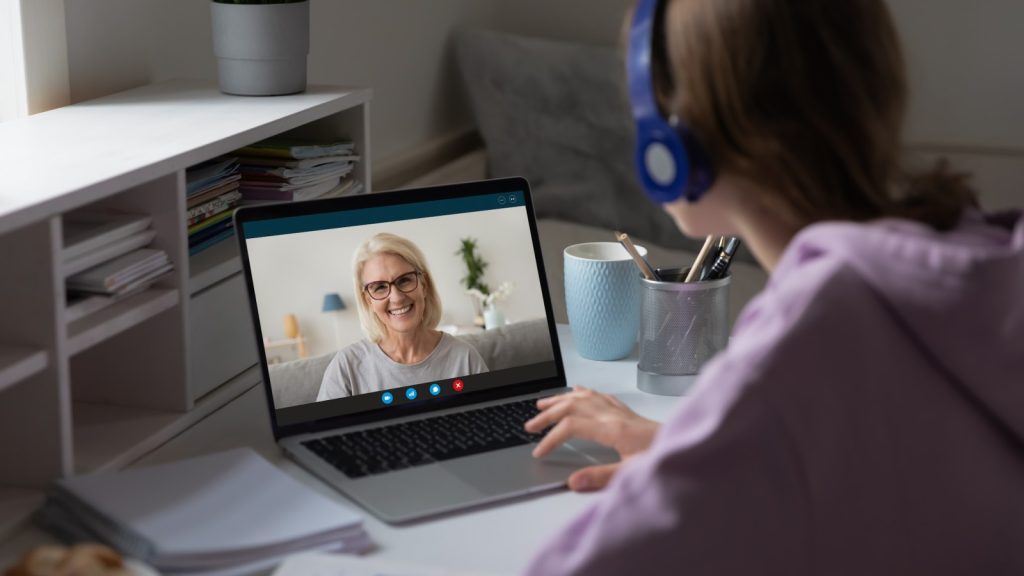
Încerci să intri într-un apel pe Zoom sau Google Meet? Nu vezi imaginea și nu auzi sunetul? Iată câteva sugestii de depanare care să te ajute să remediezi situația.
Munca la distanță a făcut apelurile video mai importante ca niciodată.
După pandemia de COVID-19, apelurile ocazionale prin FaceTime au devenit principalul mijloc de comunicare cu familia și colegii.
Acum, aplicațiile de apeluri video sunt peste tot și nu se limitează la Zoom și Google Meet.
Problemele de internet sau o cameră capricioasă pot fi de două ori mai frustrante.
Dacă întâmpini dificultăți cu video sau sunetul în timpul apelurilor, te ajutăm să rezolvi situația.
Să începem cu o situație aparent evidentă, dar frecventă.
În unele întâlniri, audio-ul sau video-ul pot fi dezactivate automat la intrare sau poate ai apăsat din greșeală pe butonul nepotrivit.
Caută iconițele de cameră și microfon în aplicație și apasă-le pentru a verifica dacă nu sunt dezactivate. Pare simplu, dar este ușor de trecut cu vederea.
Dacă ai un slider de webcam sau ai pus banda adezivă peste lentilă pentru protecția intimității, asigură-te că ai îndepărtat protecția.
Altfel, colegii tăi vor vedea doar un ecran negru în loc de fața ta.
Mi-am pierdut mult timp înainte să realizez că uitasem să scot banda de pe cameră.
Uneori, programul de chat video recunoaște mai multe dispozitive și selectează unul greșit pentru audio sau video.
Eu am pățit ca Zoom să transmită sunetul prin monitorul HDMI în loc de boxe și, din această cauză, nu am auzit pe nimeni la apel.
Deschide setările aplicației (în Zoom sunt meniuri derulante lângă butoanele video și audio) și verifică dacă dispozitivele corecte sunt alese pentru cameră, input audio (microfon) și output audio (căști sau boxe).
Dacă nu ești sigur care dispozitiv este cel corect, testează-le pe rând până găsești unul funcțional.
Aplicația își va aminti setarea corectă data viitoare.
Astfel te asiguri și de cea mai bună calitate a sunetului.
Doar pentru că ai un microfon USB conectat nu înseamnă că îl și folosești, deoarece aplicațiile de chat pot reveni la microfonul integrat în cameră.
Dacă nu vezi camera sau boxele în listă, Windows s-ar putea să nu recunoască dispozitivul.
Apasă pe meniul Start, tastează Device Manager și deschide-l pentru a vedea lista de componente conectate la PC.
Caută secțiunile Cameras, Imaging Devices sau Universal Serial Bus Controllers pentru a găsi webcam-ul sau boxele lipsă.
Dacă nu găsești nimic sau apare un semn galben de exclamare, trebuie să instalezi sau să actualizezi driverele pentru hardware.
Chiar și cu driverele generice ale Windows instalate, eu am fost nevoit să instalez software-ul Logitech pentru ca webcam-ul să funcționeze.
Accesează pagina de suport a producătorului și descarcă programul necesar.
Windows și macOS au setări de confidențialitate care pot bloca accesul la cameră.
Acest lucru poate împiedica funcționarea corectă a apelurilor video.
În Windows, mergi la Settings > Privacy > Camera și asigură-te că accesul la cameră este activat pentru aplicațiile dorite.
Trebuie să derulezi până jos pentru a vedea aplicațiile desktop permise.
În macOS, deschide System Preferences > Security & Privacy și apasă pe lacăt în colțul din stânga jos pentru a face modificări.
După ce introduci parola, din lista din stânga asigură-te că aplicația de chat are permisiune pentru cameră și microfon.
Aici poți permite și înregistrarea ecranului, accesul la fișiere și alte permisiuni.
Verifică aceleași permisiuni și în browser.
Majoritatea browserelor au setări de confidențialitate care pot bloca accesul la cameră în general sau pentru anumite site-uri.
În Chrome, de exemplu, le găsești la Settings > Privacy and Security > Site Settings.
Implicit, setările pentru cameră și microfon ar trebui să fie pe Ask Before Accessing.
Dacă nu sunt, le poți schimba aici.
Dacă accesul la cameră este blocat pentru un site specific (de exemplu domeniul Zoom), vizitează site-ul și apasă pe lacătul din bara de adrese pentru a permite accesul la cameră și microfon.
Poate problema nu este cu camera sau boxele tale.
Dacă folosești o webcam USB sau un microfon, verifică dacă portul USB nu este defect.
Conectează camera într-un alt port USB și verifică dacă funcționează.
Dacă e conectată la un hub USB, încearcă direct în PC.
Dacă ai un alt PC la îndemână, conectează webcam-ul acolo.
Dacă nu funcționează, cel mai probabil webcam-ul este defect.
Dacă funcționează pe alt PC, problema este la calculatorul inițial.
Dacă problema este la PC-ul tău, ar ajuta să testezi cu o altă cameră sau microfon pentru a vedea dacă e o problemă generală a sistemului sau doar a unui anumit dispozitiv.
Încearcă să conectezi căștile de la telefon pentru a vedea dacă microfonul lor funcționează corect.
Dacă nu ai o altă webcam USB la îndemână, poți folosi telefonul, o cameră Canon sau alte dispozitive ca webcam.
Dacă acestea funcționează, vei putea restrânge cauza problemei la webcam-ul obișnuit.
Este posibil să nu-ți amintești, dar majoritatea serviciilor de chat video — chiar și cele web — necesită instalarea unei aplicații ajutătoare la prima utilizare.
Deși nu am întâlnit situații în care reinstalarea să rezolve problema, este un pas standard de depanare pentru a minimiza variabilele.
Accesează site-ul programului și descarcă cea mai nouă versiune a aplicației — de exemplu, poți lua manual software-ul Zoom din pagina de download.
Reinstalează aplicația, restartează calculatorul și verifică dacă problema s-a rezolvat.
Nu știi niciodată ce bug-uri ciudate pot exista.
Am rezolvat o mulțime de probleme cu apelurile video de-a lungul timpului, dar unele soluții îmi scapă încă.
Google Meet, de exemplu, funcționează corect doar în zile aleatorii, iar Chromebook-ul meu refuză să transmită sunet prin căști.
Uneori economisești mult timp dacă recunoști înfrângerea și folosești un alt dispozitiv.
Dacă poți testa un alt program de chat, încearcă asta — există multe opțiuni gratuite excelente.
Sau, dacă ești într-un apel Zoom impus de companie, poți apela de pe laptop sau telefon în loc de desktop.
Chiar dacă nu este soluția pe termen lung, te va ajuta să intri în apel și să remediezi problema mai târziu.
Este posibil ca webcam-ul să fie defect și să fie nevoie să contactezi producătorul pentru un înlocuitor.
Sau, dacă ești priceput cu șurubelnița, îl poți repara tu.





