
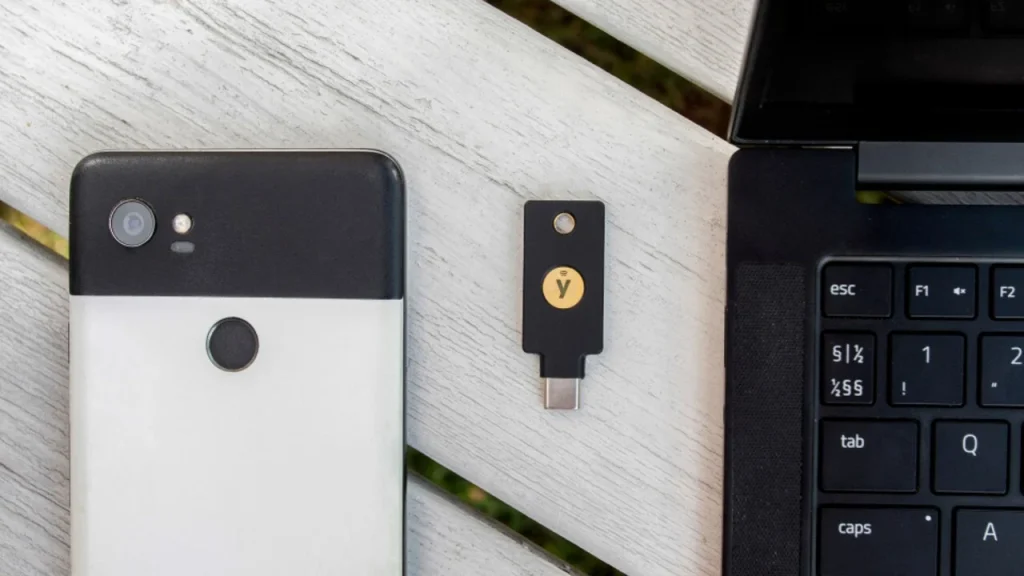
Dacă ești îngrijorat de securitatea celor mai importante conturi online, o cheie fizică funcționează ca o rezervă a parolei pentru verificarea identității tale. Iată cum funcționează acestea.
O parolă nu mai este suficientă pentru a-ți proteja complet conturile și autentificările. Site-urile și aplicațiile oferă autentificare cu doi factori și funcții biometrice, dar există și varianta unei chei fizice de securitate.
O cheie fizică funcționează ca o rezervă pentru parola ta în vederea verificării identității. Cheia potrivită poate funcționa atât cu computerul, cât și cu telefonul mobil, printr-o conexiune fizică sau wireless.
Chiar dacă cineva ar afla parola contului tău, nu se poate conecta fără cheia fizică. Atâta vreme cât cheia este în siguranță, informațiile tale private rămân protejate.
Veți găsi o varietate de chei de securitate de la Google, Yubico și Thetis. Cheia de care ai nevoie depinde de necesitățile tale. Dacă vrei să o conectezi la computer, alege una cu conector USB.
Pentru dispozitivele mobile, sunt disponibile chei cu conector USB-C sau Lightning pentru Android sau iOS. De asemenea, poate dorești una cu NFC pentru conexiune wireless, care acoperă toate scenariile fără să fie nevoie să o conectezi de fiecare dată.
Pentru acest articol folosesc o cheie de securitate YubiKey 5C NFC de la Yubico, datorită suportului pentru computere și dispozitive mobile. Această cheie are atât un conector USB-C, cât și NFC încorporat pentru conexiune wireless. Iată cum să folosești o cheie fizică de securitate pentru a-ți proteja conturile online.
Configurează o cheie de securitate pe un PC cu Windows
Un pas pe care s-ar putea să vrei să-l faci este să-ți securizezi autentificarea în Windows 10 folosind o cheie de securitate. În acest caz, cheia funcționează ca un mijloc de autentificare suplimentar după nume de utilizator și parolă.
Există însă o limitare importantă: YubiKey funcționează doar cu un cont Windows local; nu va funcționa dacă folosești un cont Microsoft pentru a te conecta la Windows 10. Poți avea atât un cont Microsoft, cât și unul local pe computer, dar YubiKey te va autentifica doar în cel local.
Pentru asta, trebuie să descarci aplicația Yubico Login for Windows făcând clic pe varianta pentru 64 de biți sau pentru 32 de biți, în funcție de versiunea ta de Windows 10. Instalează programul și repornește computerul. La meniul Start, deschide folderul Yubico și dă clic pe scurtătura Login Configuration, apoi urmează pașii din acest instrument pentru a configura cheia.
După configurare, repornește din nou computerul. La ecranul de conectare din Windows 10, asigură-te că opțiunea de autentificare Yubico este selectată în colțul din stânga jos.
Introdu numele de utilizator și parola. Dacă YubiKey nu este introdus, vei fi rugat să-l inserezi și să încerci din nou; apoi ar trebui să te poți autentifica în Windows. Dacă întâmpini probleme la configurare, consultă Ghidul de configurare Yubico Login for Windows.
De asemenea, poți folosi YubiKey pentru autentificarea pe diverse site-uri, nu doar pe cele care acceptă standardul FIDO2. Numărul site-urilor care acceptă chei fizice de securitate este încă limitat, dar crește constant. Google oferă suport, astfel încât serviciile precum Gmail, Google Calendar, Google Maps, Google Drive, Google Docs și YouTube funcționează cu o cheie de securitate.
Configurează o cheie de securitate pentru conturi online
Deschide browserul preferat (Chrome, Firefox sau Edge) și autentifică-te în pagina Google Accounts. În panoul din stânga, selectează Securitate, apoi derulează și dă clic pe verificarea în doi pași. La ecranul următor, apasă pe Începeți și autentifică-te cu contul Google, dacă ți se solicită.
Pe pagina Folosește telefonul ca al doilea pas de autentificare, dă clic pe Afișează mai multe opțiuni și selectează Cheie de securitate. Apasă Următorul, conectează cheia de securitate la computer, atinge senzorul pentru înregistrare, dă un nume cheii și apasă Gata.
Data viitoare când vrei să te autentifici în contul Google, asigură-te că cheia este conectată la computer. După ce introduci numele de utilizator și parola, vei fi rugat să atingi cheia pentru autentificare. Poți folosi aceeași cheie în orice browser și pe orice computer pentru a accesa contul.
Configurează o cheie de securitate pe un dispozitiv mobil
Pentru a folosi o cheie Yubico pentru autentificare pe telefon, descarcă și instalează aplicația Yubico Authenticator (iOS, Android). Deschide aplicația și urmează pașii pentru a conecta YubiKey la telefon folosind USB, Lightning sau NFC wireless.
Acum poți folosi cheia de securitate Yubico pentru a te autentifica în aplicații și site-uri compatibile. Yubico are o bază de date cu servicii și aplicații compatibile cu YubiKey; dă clic pe un site, de exemplu Twitter, și apoi pe butonul Get setup instructions.
Pe telefon, autentifică-te pe site-ul Twitter. Accesează Settings and privacy > Security and account access > Security > Two-factor authentication.
Mai întâi trebuie să configurezi autentificarea prin SMS sau printr-o aplicație. După aceea, bifează opțiunea Cheie de securitate.
Conectează cheia de securitate sau ține-o deasupra telefonului. Creează un PIN sau o parolă pentru această metodă de autentificare.
Ar trebui să primești un mesaj care confirmă că totul este gata. Data viitoare când vei încerca să te autentifici în Twitter pe mobil, introdu numele de utilizator și parola, apoi conectează sau apropie cheia de telefon pentru autentificare.





