
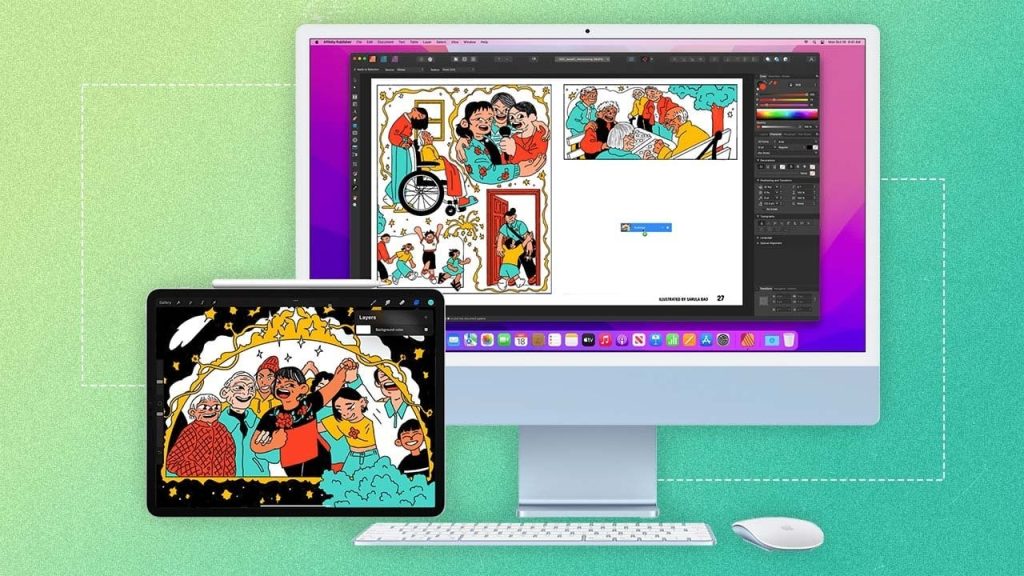
Ai nevoie să-ți îmbunătățești multitaskingul? Cea mai nouă funcție de continuitate de la Apple îți permite să folosești mouse-ul, trackpad-ul și tastatura Mac-ului pe un iPad aflat în apropiere.
Proprietarii de PC-uri Windows pot controla mai multe calculatoare cu o singură tastatură și mouse, dar ce pot face utilizatorii de Mac? Funcția control universal le permite celor care folosesc macOS sau iPadOS să partajeze același cursor, mouse, trackpad și tastatură între un Mac și un iPad.
Iar dacă ai mai multe Mac-uri sau iPad-uri, poți partaja aceste controale între toate dispozitivele.
În prezent, Apple etichetează control universal ca o funcție beta, dar pare suficient de stabilă pentru a fi folosită fără probleme.
Pentru cei care urmăresc, această funcție diferă de Sidecar, care îți permite să folosești un iPad drept al doilea monitor. Doar control universal îți oferă posibilitatea de a utiliza dispozitive multiple independent, în timp ce folosești aceleași metode de introducere.
Pentru ca totul să funcționeze, dispozitivele trebuie să îndeplinească câteva cerințe. iPad-ul trebuie să ruleze iPadOS 15.4 sau o versiune ulterioară, iar Mac-ul trebuie să aibă macOS Monterey 12.3 sau o versiune ulterioară. Dispozitivul trebuie să fie unul dintre următoarele:
MacBook Pro lansat în 2016 sau ulterior
MacBook Air lansat în 2018 sau ulterior
Mac mini lansat în 2018 sau ulterior
iMac lansat în 2017 sau ulterior și iMac (Retina 5K, 27 inch, sfârșitul anului 2015)
iMac Pro lansat în 2017
Mac Pro lansat în 2019 sau ulterior
iPad Pro (toate modelele)
iPad (generația a 6-a) sau ulterioară
iPad Air (generația a 3-a) sau ulterioară
iPad mini (generația a 5-a) sau ulterioară
Trebuie să fii autentificat pe fiecare dispozitiv cu același Apple ID și cu autentificarea în doi pași activată. Fiecare dispozitiv trebuie să fie la maximum 9,1 metri unul de celălalt, cu Bluetooth, Wi-Fi și Handoff activate.
În cele din urmă, Mac-ul sau iPad-ul cu date mobile nu trebuie să partajeze conexiunea la internet pentru ca funcția să funcționeze. Acum să vedem cum funcționează în practică.
Mai întâi, asigură-te că iPad-ul rulează iPadOS 15.4 sau o versiune mai nouă.
Mergi la Configurări > General > Actualizare software. Vei vedea dacă sistemul de operare e actualizat sau ți se va cere să descarci și să instalezi cea mai recentă versiune. Urmează instrucțiunile de pe ecran pentru a finaliza instalarea.
Apoi, verifică Mac-ul.
Fă click pe pictograma Apple din colțul din stânga sus și alege Despre acest Mac. Apasă butonul Actualizare software. Vei vedea dacă Mac-ul e actualizat sau ți se va cere să-l actualizezi. Apasă Actualizează acum pentru a instala orice actualizări disponibile.
Odată ce totul e actualizat, trebuie să activezi funcția control universal.
Pe Mac, mergi la Preferințe sistem > Afișaje și fă click pe butonul Control universal. La ecranul următor, bifează Permite ca cursorul și tastatura să se miște între orice Mac sau iPad din apropiere.
Poți seta control universal astfel încât cursorul mouse-ului să treacă de pe un dispozitiv pe altul pur și simplu mutându-l la marginea dreaptă sau stângă a ecranului, în funcție de poziția dispozitivelor.
Dacă dorești, bifează Trimite cursorul prin marginea ecranului pentru a conecta automat un Mac sau iPad din apropiere.
Dacă vrei ca Mac-ul și iPad-ul să se conecteze automat de fiecare dată când repornesc, bifează Reconectare automată la orice Mac sau iPad din apropiere.
Când ești gata, fă click pe Gata.
Acum ești gata să testezi control universal.
Așază Mac-ul și iPad-ul unul lângă altul. Funcția se bazează pe poziția generală a dispozitivelor.
Să presupunem că iPad-ul este poziționat în dreapta Mac-ului. După ce ai bifat Trimite cursorul prin marginea ecranului, mută cursorul mouse-ului sau al trackpad-ului la marginea din dreapta a ecranului.
Ar trebui să vezi apoi un cursor circular pe iPad.
Acum poți folosi mouse-ul sau trackpad-ul și tastatura Mac-ului pe iPad.
Cu ajutorul controalelor Mac-ului, poți deschide o aplicație pe iPad și folosi tastatura Mac-ului pentru a introduce text.
Poți reveni la Mac mutând cursorul circular complet la marginea din stânga a ecranului.
Ar trebui să-l vezi reapărând pe Mac.
Dacă nu ai bifat opțiunea Trimite cursorul prin marginea ecranului, va trebui să activezi manual dispozitivul înainte să poți comuta între ecrane.
Pe Mac, fă click pe pictograma Centru de control din bara de meniu și selectează Afișaj.
Fă click pe intrarea iPad-ului din Link tastatură și mouse, astfel încât să apară o pictogramă albastră. Apoi poți muta cursorul la marginea dreaptă a ecranului până când apare pe iPad.
Pentru a deconecta iPad-ul, revino în aceeași fereastră din Centru de control și fă click din nou pe intrarea iPad-ului. Pictograma albastră va dispărea, indicând că nu mai ești conectat.
O altă metodă este prin Preferințe sistem > Afișaje. Fă click pe meniul derulant Adaugă afișaj și selectează intrarea iPad-ului; va apărea o bifă.
Pentru a dezactiva, folosește același proces și fă click din nou pe intrarea iPad-ului pentru a elimina bifa.
Poți adăuga mai multe dispozitive pentru a le controla toate de pe un singur Mac, deși pot fi conectate simultan doar două dispozitive suplimentare.
Pentru a adăuga un alt Mac, mergi la Preferințe sistem > Afișaje pe acel Mac și fă click pe Control universal. Asigură-te că bifezi Permite ca cursorul și tastatura să se miște între orice Mac sau iPad din apropiere; celelalte opțiuni sunt opționale.
Adăugarea unui alt iPad nu necesită o activare specială atâta timp cât rulează iPadOS 15.4 sau o versiune mai nouă, deși s-ar putea să fie nevoie să aștepți câteva minute până când Mac-ul îl detectează.
Din Mac-ul principal, deschide Centru de control și selectează Afișaj pentru a vedea toate dispozitivele compatibile din apropiere. Fă click pe mai multe intrări și transformă pictogramele în albastre pentru a indica conexiunea.
Poți face asta și din Preferințe sistem > Afișaje, făcând click pe meniul derulant Adaugă afișaj și selectând dispozitivul dorit din listă.
Dacă încerci să depășești limita de dispozitive conectate, vei primi un mesaj în care Mac-ul anunță că nu poate stabili conexiunea.
Apoi ți se va cere să deconectezi unul dintre celelalte dispozitive, lucru pe care îl poți face din meniul Afișaj.
După aceea, poți muta cursorul la marginea din dreapta a Mac-ului principal pentru a te conecta la al doilea dispozitiv. Apoi mută cursorul pe acel dispozitiv până la marginea ecranului pentru a ajunge la al treilea dispozitiv.
Poți trage și plasa sau copia și lipi conținut de pe un dispozitiv conectat pe altul.
Pentru a încerca acest lucru între două Mac-uri, trage un fișier de pe Mac-ul principal către marginea din dreapta a ecranului până când îl vezi pe desktopul celui de-al doilea Mac.
Pentru a transfera un fișier de pe Mac pe un iPad conectat, deschide mai întâi aplicația Fișiere și accesează un folder specific.
Alternativ, fă click dreapta pe fișier și alege Copiază.
Mergi pe celălalt Mac sau pe iPad, fă click dreapta în zona unde vrei să copiezi fișierul și selectează Lipește.





