
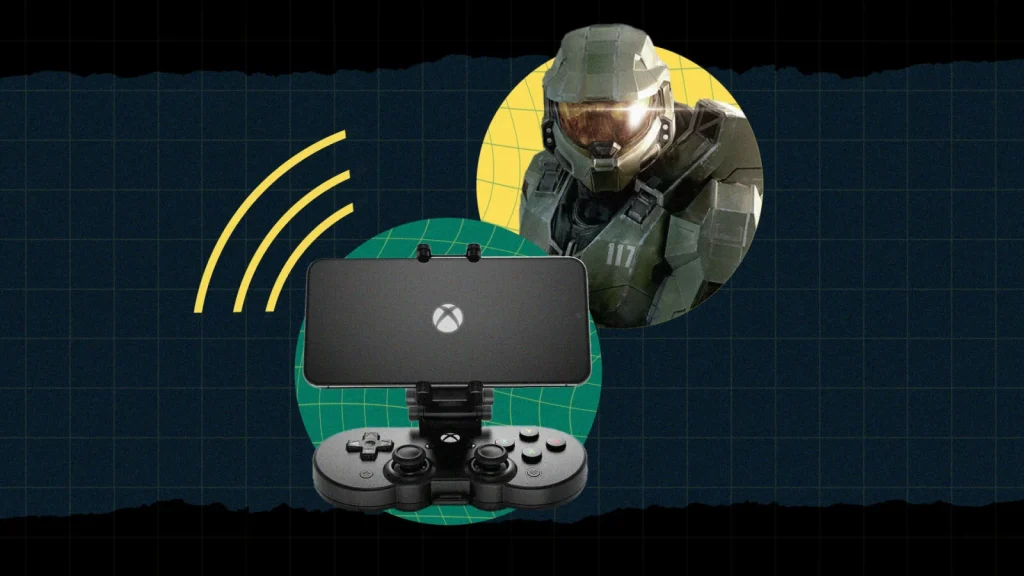
Nu ai nevoie de un Xbox pentru a-ți juca jocurile preferate de consolă. Xbox Cloud Gaming le permite abonaților Game Pass Ultimate să transmită jocuri pe iPhone, Android, PC sau Mac.
Dacă nu vrei să cheltuiești câteva sute de dolari pe o consolă. Xbox Cloud Gaming de la Microsoft aduce titluri de top pe telefonul mobil și pe PC; nu ai nevoie de un Xbox (spre deosebire de Remote Play).
Xbox Cloud Gaming necesită un abonament la Xbox Game Pass Ultimate de la Microsoft și o conexiune la internet capabilă de streaming de jocuri. Probabil vei avea nevoie și de un gamepad compatibil, deoarece nu toate jocurile sunt optimizate pentru mouse, tastatură sau ecran tactil. Iată ce trebuie să știi înainte de a începe.
Funcția de streaming de la Microsoft necesită doar o conexiune Wi-Fi sau date mobile LTE de cel puțin 10 Mbps în descărcare, ceea ce nu este foarte pretențios. Totuși, probabil vei dori viteze mai mari pentru o performanță cât mai stabilă. Cerințele rețelei depind mult și de tipul de jocuri; jocurile multiplayer online cu ritm rapid sunt mai pretențioase decât un joc de aventură single-player.
Nu știi ce înseamnă toate acestea? Consultă ghidul nostru despre câtă viteză de internet ai nevoie cu adevărat. Dacă vitezele tale actuale sunt prea mici, avem sfaturi despre îmbunătățirea semnalului Wi-Fi și gestionarea lățimii de bandă.
Xbox Cloud Gaming nu este disponibil ca serviciu independent. Pentru a transmite jocuri Xbox din cloud, ai nevoie de un abonament la Xbox Game Pass Ultimate, cel mai scump nivel al serviciului.
Cu €16,99 pe lună, poți accesa întreaga bibliotecă de titluri Game Pass de la Microsoft și beneficia de funcționalitatea de cloud gaming. Alte avantaje includ accesul la EA Play, multiplayer online pe consolă, reduceri pentru membri, beneficii exclusive și jocuri noi din prima zi.
Xbox Cloud Gaming nu îți permite accesul la propria bibliotecă de jocuri, ca un serviciu de streaming de jocuri. Ești limitat la titlurile incluse în biblioteca Game Pass.
Nu toate jocurile sunt compatibile cu Cloud Gaming; de exemplu, Diablo IV sau Titanfall 2 nu sunt disponibile. Unele titluri EA Play cer autentificări suplimentare care nu pot fi efectuate pe Android. Totuși, marea majoritate ar trebui să poată fi jucate din cloud.
Fanii înrăiți ai Xbox vor găsi numeroase exclusivități first-party precum Halo, Gears of War și Forza. Jocuri de la Xbox Game Studios sunt de asemenea disponibile, printre care Doom Eternal, Fallout 76, Skyrim, Starfield, Sea of Thieves, Wasteland 3 și altele.
Dacă nu intenționezi să folosești controlul tactil pentru jocurile care îl acceptă, recomandăm puternic un gamepad. Microsoft pune la dispoziție o listă de controllere verificate de parteneri oficiali. Alte controllere Bluetooth sau USB pot funcționa de asemenea, deși unele modele mai vechi pot necesita un adaptor.
Dacă ai deja un gamepad pentru o altă consolă, poți conecta Nintendo Switch Pro Controller, PS5 DualSense Controller, DualShock 4 sau un controller Xbox la PC. Aceste controllere pot fi asociate și prin setările Bluetooth ale dispozitivului.
Pentru a folosi Game Pass pe un dispozitiv Android ai nevoie de Android 6.0 sau o versiune ulterioară și de aplicația Game Pass. Asigură-te că descarci varianta cu sigla verde; cea cu sigla albă este beta.
Deschide aplicația și autentifică-te cu contul Microsoft asociat abonamentului Game Pass. Selectează fila Cloud din pagina principală pentru a vedea toate titlurile compatibile cu Xbox Cloud Gaming.
Jocurile marcate cu o pictogramă sub formă de deget sunt optimizate pentru control tactil. Altfel, va trebui să conectezi un controller Bluetooth la telefon înainte să poți juca.
După ce găsești un joc, selectează-l și apasă Play pentru a-l porni. Aplicația va afișa un ecran de încărcare până se conectează la serverele Microsoft și jocul începe.
Dacă folosești controlul tactil, butoanele pot acoperi uneori conținutul de pe ecran. Pentru a rezolva acest lucru, apasă pictograma din colțul din stânga sus, alege iconița cu controller și schimbă dimensiunea și poziționarea butoanelor.
În mod implicit, controalele sunt simplificate pentru a nu aglomera ecranul, dar rezultatele pot varia. Anumite jocuri folosesc iconițe pentru a reprezenta acțiuni în joc, cum ar fi un pumn în Banjo-Kazooie sau pedala de accelerație în Dirt 5.
Pentru a schimba acest lucru, apasă butonul din colțul din stânga sus și alege iconița cu controller. Apoi apasă More Options și activează Basic Controls pentru o reprezentare mai tradițională a unui controller Xbox.
Când termini de jucat și vrei să revii la aplicația Game Pass, apasă pictograma din colțul stâng și alege butonul cu trei puncte. Apoi apasă Quit game și confirmă din nou Quit game.
Aplicația este conectată la contul tău Xbox, astfel încât progresul din joc se salvează automat pe mai multe dispozitive. Asta înseamnă că poți începe un joc în aplicație și poți continua pe consolă, de exemplu.
Când vrei să reiei un joc, vei găsi tot progresul salvat în secțiunea Jump back in de pe pagina principală. Apasă Play pentru a continua instant jocul.
Apple îngreunează redarea jocurilor în cloud pe iPhone, dar nu o face imposibilă. Aplicația Xbox Game Pass pentru iOS nu suportă streamingul de jocuri, însă Microsoft a creat o soluție care necesită câțiva pași pentru a fi activată. Mai întâi, accesează site-ul Xbox Cloud Gaming pe iOS; Chrome și Edge suportă gamingul direct în browser (inclusiv control tactil).
Pe Safari nu poți juca jocuri direct de pe site. În schimb, alege un joc și apasă Get Ready to Play.
Vei primi indicații să adaugi Xbox Cloud Gaming pe ecranul de pornire. Apasă iconița Share, alege Add to Home Screen, dă un nume aplicației și apasă Add.
Deschide web app-ul pentru a găsi o aplicație Game Pass complet funcțională și jucabilă în interior. Alege un titlu și apasă Play.
Dacă jocul necesită doar controller, va trebui să conectezi un gamepad înainte de lansare. Pentru jocurile care folosesc ecran tactil, ecranul telefonului poate fi prea mic dacă îl ții vertical.
Poți schimba cu ușurință orientarea ecranului rotind telefonul pe orizontală. Dacă ai blocat orientarea, deschide Control Center și apasă iconița de blocare.
Ar trebui să poți roti telefonul orizontal și jocul să se ajusteze automat la noua orientare. De asemenea, se va afișa automat un controller emulat.
Cei cu un PC ce rulează Windows 10 sau Windows 11 pot folosi aplicația Xbox din Microsoft Store pentru a juca prin Xbox Cloud Gaming. Aceasta poate părea redundantă, deoarece poți juca nativ titlurile Game Pass.
Însă poate fi o soluție mai bună dacă ai o rețea puternică, dar nu dispui de un laptop de gaming performant sau de spațiu de stocare pentru câțiva gigaocteți de jocuri AAA.
Pentru a începe, deschide aplicația Xbox și alege fila Cloud Gaming din partea stângă pentru a vedea toate titlurile pe care le poți transmite prin aplicație.
Înainte de a selecta un joc, asigură-te că un controller este conectat la computer (Microsoft testează acum suportul pentru mouse și tastatură la anumite jocuri). Jocurile nu vor porni până nu faci acest lucru.
Alege un titlu pe care vrei să îl joci, apoi apasă pe butonul Play de pe pagina jocului. Când începi transmiterea, datele de salvare se leagă automat de contul tău Xbox, astfel încât progresul rămâne salvat pe toate dispozitivele.
După ce termini sesiunea de joc, du cursorul în colțul din stânga sus și apasă pe pictograma Quick Action Toggle care apare. Alege meniul cu trei puncte și apasă Quit game.
Progresul va rămâne sub antetul Jump back in din fila Cloud Gaming. Când vrei să reiei jocul, fă clic pe titlul din această secțiune și apasă Play pentru a continua instant de unde ai rămas.
Nu ai nevoie de Windows pentru a juca jocuri Xbox prin internet. Există câteva modalități de a juca pe macOS direct dintr-un browser web.
Accesează site-ul Xbox Cloud Gaming din Chrome, Edge sau Safari pe Mac, autentifică-te cu contul Microsoft, alege un titlu și apasă Play pentru a începe streamingul.
Nu uita să conectezi mai întâi controllerul ales, altfel nu vei putea juca. Când termini, fă clic pe pictograma din colțul din stânga sus, alege iconița cu trei puncte și apasă Quit game.
Progresul va fi păstrat pe pagina web și se va sincroniza pe toate dispozitivele.





