
Apple Watch are multe funcții de fitness și monitorizare a activităților. Iată cum te poate ajuta să îți menții forma și să urmărești antrenamentele.
Apple Watch este un instrument practic pentru monitorizarea exercițiilor.
Dispozitivul de la încheietura mâinii urmărește activitatea fizică în timpul mai multor tipuri de antrenament.
Include activități de bază ca mersul pe jos, ciclismul, drumețiile și canotajul, precum și sporturi dedicate precum baseball, baschet, tenis, pickleball, hochei și golful.
Poți monitoriza și yoga, arte marțiale, Pilates și Tai Chi. Pentru fiecare antrenament, ceasul înregistrează durata, distanța, caloriile arse și alte date pentru a-ți urmări progresul.
Pentru a beneficia de cele mai noi funcții, asigură-te că ai ultima versiune de watchOS. Deschide aplicația Watch pe iPhone.
În ecranul My Watch, accesează General > Actualizare software. Vei vedea un mesaj care îți spune dacă Apple Watch este actualizat sau dacă poți descărca cea mai recentă versiune.
watchOS 11 adaugă o funcție nouă de încărcare a antrenamentului, care te ajută să măsori cum afectează corpul intensitatea și durata exercițiilor. Iată cum să folosești ceasul pentru a urmări toate antrenamentele.
Pentru a vedea toate activitățile disponibile, deschide aplicația Workout pe ceas și glisează în jos lista. Când vrei să începi un antrenament, glisează printre activități și atinge-o pe cea dorită. Nu îți găsești antrenamentul preferat? Glisează până jos și atinge Adaugă antrenament.
Dacă vrei să stabilești un obiectiv în calorii, distanță sau timp, atinge pictograma cu trei puncte de lângă antrenament și alege opțiunea. Altfel, atinge antrenamentul pentru a începe. Poți glisa în jos și atinge Creează antrenament pentru a crea unul personalizat.
Pentru a face o pauză în timpul antrenamentului, glisează spre dreapta și atinge Pauză. Poți împărți antrenamentul în segmente separate, fiecare cu timp, distanță și date proprii. Pentru asta, atinge dublu ecranul sau glisează spre dreapta și selectează Segment. Ceasul anunță segmentul prin număr.
Când ai terminat, glisează spre dreapta și atinge Încheiere > Încheie antrenamentul. Se afișează un ecran cu rezumat care indică durata totală, caloriile și alte date.
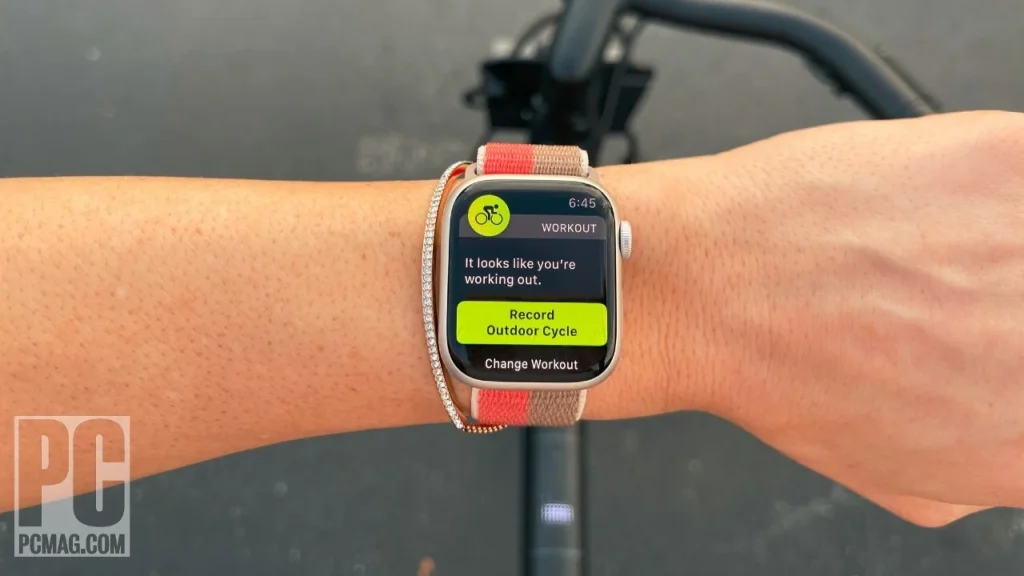
Poți seta mementouri pe Apple Watch ca să înceapă și să oprească singur un antrenament dacă detectează activitate fizică. Opțiunea este activată automat, dar o poți verifica în Setări > Antrenament. Asigură-te că sunt pornite comutatoarele pentru Memento pornire antrenament și Memento încheiere antrenament. Ceasul va detecta automat orice activitate și te va întreba dacă vrei să începi înregistrarea.
Cererea de înregistrare apare ca notificare pe ceas și oferă câteva opțiuni: Înregistrează antrenament, Schimbă antrenament, Dezactivează azi și Închide. Poți alege să înregistrezi antrenamentul dacă ceasul a identificat corect activitatea. Dispozitivul ar trebui să ceară și oprirea înregistrării când constată că ai terminat antrenamentul.
În ecranul Antrenament din Setări, poți activa Mod consum redus pentru a dezactiva conexiunea celulară și senzorul de puls în timpul mersului și alergării, prelungind durata bateriei. Atinge Pauză automată și pornește comutatorul pentru a opri automat antrenamentele de alergare sau ciclism în aer liber când te oprești și a le relua când reîncepi mișcarea.
Activează Apăsare pentru pauză ca să pui pe pauză sau să reiei antrenamentele apăsând butonul lateral și Digital Crown. Dacă ai echipament de sală acasă, poți activa Detectare echipamente de sală pentru sincronizarea exercițiilor cu aparatele compatibile.
Siri îți poate oferi feedback vocal când atingi anumite repere în timpul antrenamentului. De exemplu, Siri poate anunța că ai închis un cerc de exerciții. Nu ai nevoie de căști, deoarece feedbackul se redă prin difuzorul încorporat al ceasului. Pentru a activa, pe ceas accesează Setări > Antrenament și pornește Feedback vocal. Data viitoare când atingi un obiectiv, Siri va interveni.
După ce ai înregistrat câteva antrenamente, verifică istoricul deschizând aplicația Activitate pe Apple Watch.
Aplicația arată activitatea zilei curente sub forma a trei cercuri și grafice individuale:
Mută: Cercul și graficul roșu urmăresc caloriile consumate de la începutul zilei.
Exercițiu: Cercul și graficul verde indică timpul petrecut făcând exerciții.
Ridică-te: Cercul și graficul albastru arată numărul de ore în care ai stat în picioare.
Scopul este să închizi fiecare cerc de activitate până la sfârșitul zilei. Poți glisa în jos pentru a vedea detaliile activității zilnice. Nu poți face antrenament într-o zi? Acum poți desemna zile de odihnă și îți menții streak-ul.
Glisează până jos și atinge Rezumat săptămânal pentru a vedea un grafic pe săptămână și totalul caloriilor, pașilor, distanței și al altor obiective îndeplinite. Atinge Schimbă obiectiv mută pentru a mări sau micșora numărul de calorii pe care vrei să le arzi zilnic.
Pentru mai multe date, deschide aplicația Fitness pe iPhone. Ecranul Rezumat afișează datele și detaliile activităților pentru ziua curentă.
Atinge partea de sus a ecranului pentru a vedea calendarul, apoi selectează o dată pentru a vizualiza informațiile.
Secțiunea Antrenamente din aplicația Fitness arată activitatea lunară. Atinge anul din partea de sus pentru a vedea totalul antrenamentelor pe fiecare lună; apoi selectează o lună pentru detalii. Atinge linkul Toate antrenamentele pentru a filtra lista și a afișa doar anumite tipuri.
Secțiunea Tendințe din aplicația Fitness pe iPhone afișează tendințele zilnice de exerciții și activități, inclusiv caloriile arse, durata exercițiilor, timpul petrecut în picioare și distanța parcursă. Găsești și sfaturi pentru îmbunătățirea rezultatelor pentru un obiectiv specific. Atinge un element pentru mai multe detalii.
Primești recompense la îndeplinirea anumitor obiective de exerciții și activitate. În secțiunea Recompense, atinge linkul Afișează mai multe pentru a vedea premiile, provocările și antrenamentele.
watchOS 11 aduce o funcție nouă numită Încărcare antrenament, care îți permite să măsori intensitatea și durata exercițiilor pentru a evalua impactul asupra corpului în timp.
Dacă vrei să încerci, asigură-te că iPhone-ul e actualizat la iOS 18 și ceasul la watchOS 11. Deschide aplicația Fitness pe iPhone și atinge iconița Rezumat din partea de jos. Apoi atinge Editează rezumat și alege Adaugă.
Glisează în jos ca să adaugi un card în rezumat, apoi atinge Configurare în secțiunea Încărcare antrenament și Adaugă card.
Înapoi la ecranul Rezumat, atinge noul card Încărcare antrenament. Aici poți verifica diferite durate și tipuri de antrenament.
Atinge Toate antrenamentele pentru a vedea un rezumat al încărcării corpului din toate antrenamentele. Atinge Toată ziua pentru statistici din ultimele șapte zile. Selectează Afișează toate antrenamentele pentru a vedea istoricul antrenamentelor. Atinge un antrenament specific pentru a vedea impactul său.
Poți provoca un prieten cu Apple Watch la o competiție de antrenament. Pentru asta, partajează datele de activitate cu el. Atinge iconița Partajare și selectează Începe. Atinge butonul plus (+), alege persoana din listă și apasă Trimite. Prietenul o poate accepta deschizând aplicația Fitness și atingând Acceptă lângă numele tău. După accept, numele apare pe ecranul Partajare.
Apoi invită acea persoană la provocare. În secțiunea Partajare din aplicația Fitness pe iPhone, atinge iconița de profil de sus și alege numele persoanei. Atinge linkul Concurează cu și selectează tipul competiției. Cealaltă persoană poate răspunde în aplicația Fitness pe iPhone. Apoi începe jocul.
După ce competiția a început, poți compara cifrele de activitate ale participanților. Deschide aplicația Activitate pe ceas și glisează spre stânga ca să vezi datele. Atinge numele celuilalt pentru mai multe detalii.
Poți verifica și pe telefon statisticile. Deschide aplicația Fitness pe iPhone și atinge iconița Partajare. Ecranul afișează cifrele pentru tine și cealaltă persoană. Atinge numele lor pentru detalii sau numele tău pentru ale tale.
Când competiția se încheie, primești o notificare pe ceas. Poți, de asemenea, să deschizi aplicația Activitate pe ceas pentru a vedea rezultatele. Aplicația declară câștigătorul și îi acordă o insignă. Apoi poți vedea cifrele finale și să trimiți un mesaj celuilalt, să-l inviți la o nouă provocare sau să închizi ecranul.





