
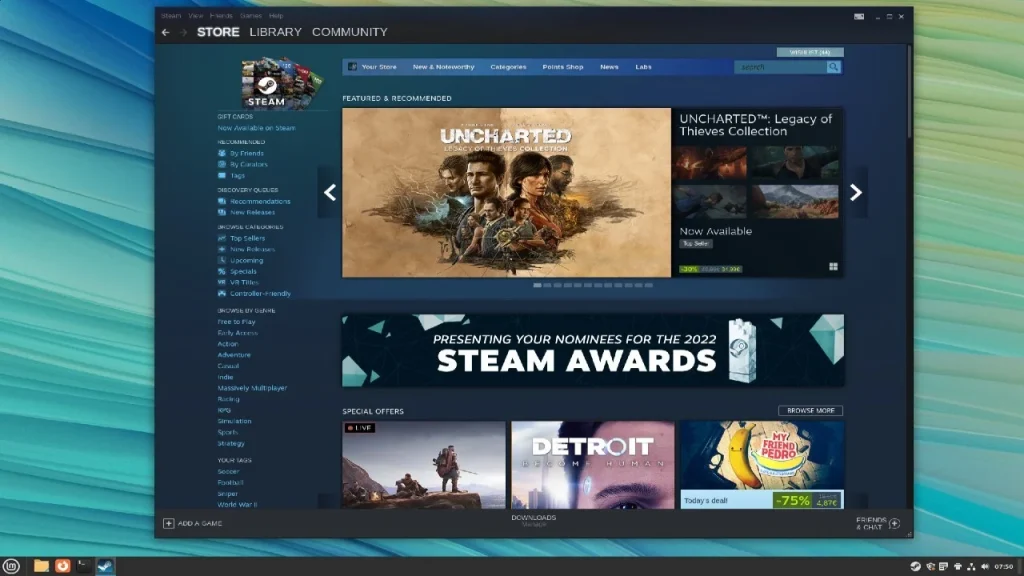
Dacă te-ai săturat de Windows, dar nu vrei să renunţi la jocurile tale de PC, nu-ţi face griji. În zilele noastre, gamingul pe Linux este mult mai simplu decât înainte, mulţumită Steam, Proton şi Wine.
Linux este un sistem de operare open-source excelent pentru programatori, dar e şi potrivit pentru gaming? Dacă te gândeşti să faci trecerea de la Windows la Linux, e bine să îţi ajustezi puţin aşteptările. Deşi gamingul pe Linux este mai uşor ca niciodată — până şi Valve foloseşte Linux pe Steam Deck — încă nu se ridică la nivelul experienţei pe Windows.
Dacă încerci să rulezi diverse jocuri, vei observa că unele pot avea mici probleme grafice sau performanţă redusă, iar altele pur şi simplu nu merg. Unele titluri necesită câteva căutări pe web şi ajustări în linia de comandă pentru a deveni jucabile. Totuşi, odată ce înveţi elementele de bază, te vei surprinde de câte jocuri pot funcţiona.
Nu există o singură distribuţie considerată „cea mai bună” pentru gaming, dar distribuţii bazate pe Ubuntu precum Ubuntu, Linux Mint şi Pop!_OS sunt opţiuni bune datorită suportului larg şi comunităţilor utile. Dacă întâmpini o problemă, ai şanse mai mari să găseşti ajutor pe aceste distro-uri „mainstream”.
Înainte de orice, asigură-te că distribuţia ta are driverele grafice necesare. Dacă nu, utilizatorii Nvidia ar trebui să instaleze driverele proprietare oficiale, iar cei cu AMD pot folosi driverele open-source Mesa.
Procedura de instalare a driverelor poate varia de la un sistem la altul. Eu am urmat aceste instrucţiuni pentru drivere şi aceste instrucţiuni pentru pachete Vulkan adiţionale pe Linux Mint, cu rezultate bune.
Dacă foloseşti un alt mediu Linux decât cele menţionate, va trebui să cauţi online modalitatea optimă de a instala pachetele şi driverele potrivite. În majoritatea cazurilor, tot vei reuşi să rulezi jocurile.
Linux a câştigat teren în lumea gamingului, iar multe titluri importante sunt jucabile nativ pe platformă. Când cauţi jocuri, încearcă să filtrezi magazinul digital după titluri compatibile Linux.
În Steam, accesează Categorii > SteamOS + Linux pentru a vedea jocurile native pe Linux. Poţi căuta un titlu şi să verifici platformele compatibile: dacă apare logo-ul Steam lângă cel Windows, înseamnă că e compatibil cu SteamOS şi Linux.
Alte magazine au filtre similare. Pe GOG, mergi la Store > Browse All Games, deschide meniul Operating Systems şi alege Linux. La The Humble Store, accesează Games în bara de navigaţie şi selectează Linux la Platforms.
De asemenea, poţi căuta iconiţa cu pinguin alături de cele Windows şi Apple pe pagina jocului din magazin.
Chiar dacă un joc nu are iconiţa SteamOS, e posibil să meargă. Cu ajutorul Proton, multe jocuri Windows devin compatibile pe Linux prin Steam Play. Proton foloseşte stratul de compatibilitate Wine, aceeaşi soluţie folosită pentru a rula jocuri PC pe macOS. Deşi terminologia poate părea confuză, utilizarea este foarte simplă.
Când deschizi Steam pe Linux, uită-te în biblioteca ta. Unele jocuri au butonul albastru Install, chiar dacă nu apar compatibile în magazin. Aceste titluri sunt certificate pentru Proton şi pot fi jucate la fel de uşor ca pe Windows.
În cazul meu, atât NieR: Automata, cât şi Doom erau gata de rulare prin Proton imediat după instalare.
Dacă vrei să găseşti jocuri compatibile Proton, o poţi face în biblioteca proprie, deoarece Steam nu oferă un filtru dedicat. Multe jocuri funcţionează cu Proton chiar dacă nu sunt certificate oficial.
Aici intervine ProtonDB, o listă comunitară cu jocuri testate pe Proton (şi verificate pe Steam Deck). Aici găseşti detalii despre hardware, versiunea de Proton şi ajustările necesare pentru performanţă optimă. De exemplu, Dishonored nu are butonul de instalare albastru, dar a primit ratingul „Gold” pe ProtonDB, deci ar trebui să meargă fără probleme.
Ca să instalezi titluri neoficial suportate, deschide setările Steam, accesează fila Steam Play şi bifează Enable Steam Play for All Other Titles. Teoretic, vei putea instala şi rula orice joc din bibliotecă, deşi unele titluri rămân în continuare într-un stadiu nefuncţional.
Pentru ele, consultă ProtonDB pentru soluţii. Dacă întâmpini probleme cu un joc, filtrează rapoartele după CPU, GPU sau distribuţie pentru sfaturi de la utilizatori cu echipări similare. Unele jocuri pot merge perfect pe anumite configuraţii şi să fie total problematice pe altele.
ProtonDB oferă şi remedii. Dacă un joc funcţionează doar cu o anumită versiune de Proton, poţi schimba versiunea stratului de compatibilitate. Fă click dreapta pe joc în Steam, alege Properties, bifează Force the Use of a Specific Steam Play Compatibility Tool şi selectează versiunea potrivită.
Poţi apăsa şi pe Set Launch Options pentru a adăuga flag-urile recomandate în listing-ul ProtonDB. E posibil să fie nevoie de câteva încercări până găseşti combinaţia optimă, dar mulţi utilizatori au reuşit să pună în funcţiune numeroase jocuri cu puţină răbdare.
Dacă un joc nu merge deloc cu Proton, poţi încerca şi alte straturi de compatibilitate, cum ar fi soluţia bazată pe Wine, PlayOnLinux.
Proton nu este singurul instrument care aduce jocurile Windows pe Linux. Lutris este un program de gestionare a jocurilor conceput pentru a rula titluri prin Wine sau alte emulatori şi straturi de compatibilitate. Oferă scripturi de instalare cu un singur click care includ toate ajustările necesare. Totuşi, fiind Linux, uneori va fi necesară intervenţia în linia de comandă pentru configurări adiţionale.
Dacă vrei să încerci Lutris, vei avea nevoie de puţin mai multă experienţă Linux pentru a înţelege documentaţia. Poţi instala Lutris urmând instrucţiunile pentru distribuţia ta. Pe Pop!_OS îl descarci din Pop!_Shop, iar pe Ubuntu descarci un pachet deb de pe GitHub.
De asemenea, cu Lutris poţi adăuga jocuri non-Steam în biblioteca de pe Steam Deck.
Pentru a rula jocurile preferate, s-ar putea să ai nevoie de pachete suplimentare. La prima pornire, Lutris poate solicita instalarea driverelor pe 32 de biţi şi a Wine cu dependenţele sale. După aceea, unele jocuri – de exemplu Overwatch 2 – necesită pachete adiţionale pentru ca Battle.net să funcţioneze corect.
Lutris indică de obicei paşii de instalare pentru fiecare joc, dar instrucţiunile nu sunt întotdeauna perfect detaliate. În funcţie de sistem şi de experienţă, pot apărea câteva obstacole. Odihneşte-te însă că, odată instalate toate dependinţele, configurarea unui joc devine destul de simplă.
Tot ce trebuie să faci este să cauţi titlul în Lutris, să apeşi pe Install şi Lutris se ocupă de setările Wine optime. Procesul iniţial de configurare poate fi dificil şi confuz, dar după primele deschideri unele jocuri rulează lent doar până compilează shaderele, apoi performanţa devine mai fluidă.
Până acum am discutat doar despre jocurile PC moderne. Dacă vrei să joci titluri clasice de pe vremuri pe Linux, există multe emulatori pentru Windows vechi, DOS şi alte sisteme de operare abandonate.
DOSBox, de exemplu, se instalează pe Fedora, Debian şi alte distro-uri. Poate fi necesar puţin lucru în linia de comandă, dar pentru multe jocuri configurarea e simplă. Dacă îţi plac aventurile clasice de la LucasArts, ScummVM te ajută să le rulezi pe Ubuntu, Debian şi altele.
Fără să mai vorbim de opţiuni ca Dolphin, MAME şi alţi emulatori pentru console retro. Desigur, vei avea nevoie de propriile ROM-uri pentru a le utiliza.
Dacă toate acestea depăşesc nivelul tău de confort sau pur şi simplu ceva nu funcţionează, cloud gaming poate fi soluţia, contra cost. Servicii precum Amazon Luna, GeForce Now şi Xbox Cloud Gaming (prin abonament Game Pass Ultimate) merg în Linux direct din browser.
O altă opţiune este streamingul de pe un PC Windows către maşina ta Linux. AMD Link e destinat plăcilor Radeon, în timp ce Moonlight funcţionează cu GPU-uri Nvidia. De asemenea, Steam Remote Play este o variantă independentă de hardware. Consultă ghidul nostru de streaming local pentru mai multe detalii.





