
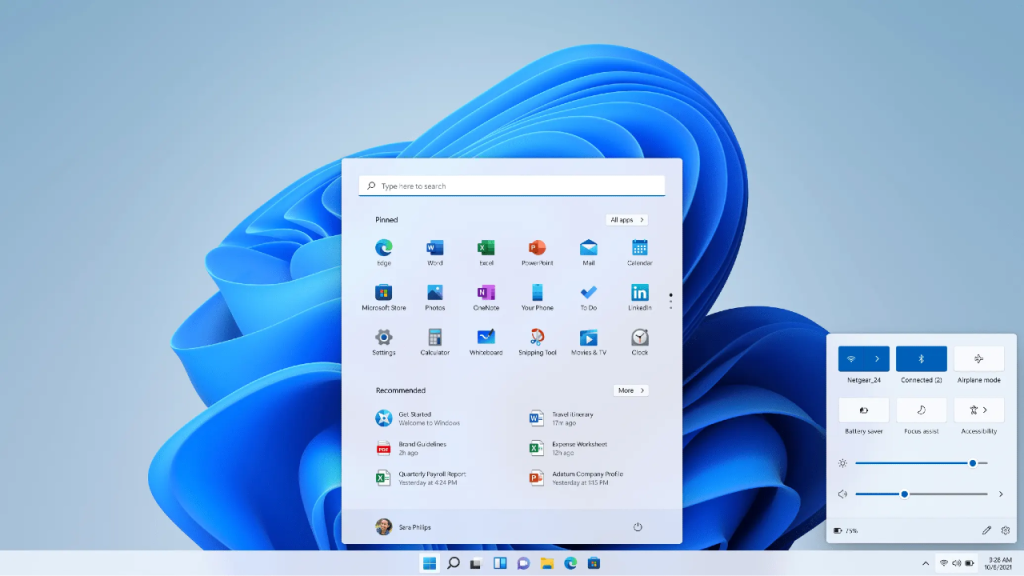
Vrei să arunci o privire la cea mai recentă versiune de previzualizare Windows 10 sau 11? Iată cum să te alături programului Windows Insider și să fii printre primii care folosesc noile funcții.
Înainte ca Microsoft să adauge funcții și să facă modificări în Windows, compania se bazează pe utilizatori pentru a le testa prin programul Windows Insider. Acest program gratuit îți permite să instalezi versiuni de previzualizare ale Windows înainte de lansarea oficială și să fii printre primii care încearcă noile funcții și oferă feedback.
Microsoft oferă versiuni Insider pentru Windows 11 și Windows 10.
Totuși, în acest moment nu sunt planate actualizări majore pentru Windows 10, deci opțiunile tale sunt mult mai limitate. Windows 11 are patru canale diferite din care poți alege.
Programul Windows Insider îți permite și să treci direct de la Windows 10 la o versiune de previzualizare a Windows 11, dacă PC-ul tău este compatibil cu noul sistem de operare.
Pentru a te înscrie în programul Windows Insider ai nevoie mai întâi de un cont Microsoft. Dacă nu ai deja unul, accesează pagina de cont Microsoft, apasă pe Creare cont Microsoft și urmărește pașii.
Când ai un cont Microsoft, mergi la pagina Windows Insider. Apasă pe butonul Înregistrează-te și autentifică-te cu contul tău Microsoft.
Deoarece versiunea de previzualizare este practic o variantă beta a sistemului de operare, s-ar putea să nu vrei să îți ștergi mediul actual de lucru din Windows pentru a o instala. În schimb, ar trebui să rulezi build-ul Insider pe un PC separat, într-un mediu dual-boot sau pe o mașină virtuală.
Eu folosesc programele gratuite VMWare Workstation Player și Oracle VM VirtualBox pentru a găzdui build-uri de test ale Windows și le-am folosit pentru versiunile Insider de Windows 10 și 11. Am întâmpinat probleme la rularea Windows 11 cu Oracle VM VirtualBox.
În schimb, VMWare Workstation Player include o setare TPM pe care o poți adăuga pentru a suporta noua versiune de Windows.
Dacă decizi să creezi un mediu de test pentru versiunea beta de Windows, vei avea nevoie de o copie a sistemului de operare și de o licență pentru rulare. Urmează instrucțiunile corespunzătoare pentru Windows 11 sau Windows 10.
Pentru a folosi Windows 11, accesează pagina de descărcare a Windows 11 de la Microsoft. Apasă pe butonul Descarcă acum din secțiunea Creează suport de instalare Windows 11 dacă vrei să instalezi Windows pe un PC separat folosind un USB sau un DVD bootabil.
Apasă pe butonul Descarcă acum din secțiunea Descărcare imagine de disc Windows 11 (ISO) pentru dispozitive x64 dacă dorești un fișier ISO pe care să-l instalezi direct într-o mașină virtuală sau să-l copiezi pe un USB ori DVD.
Urmează pașii pentru configurarea Windows 11. Asigură-te că instalarea este licențiată cu o cheie de produs sau o licență virtuală asociată contului tău.
Dacă vrei Windows 10, accesează pagina de descărcare a Windows 10 de la Microsoft. Apasă pe butonul Descarcă acum din secțiunea Creează suport de instalare pentru Windows 10 pentru a salva un fișier MediaCreationTool.exe pe PC.
Rulează fișierul, apoi alege suportul pentru instalarea Windows 10: unitate USB, CD/DVD sau fișier ISO.
Alege în funcție de modul în care vrei să-ți configurezi versiunea de previzualizare. Selectează unitate USB dacă intenționezi să instalezi build-ul pe un PC separat sau într-un mediu dual-boot. Alege fișier ISO dacă dorești să-l instalezi într-o mașină virtuală.
După descărcarea fișierului, urmează pașii obișnuiți pentru instalarea și configurarea Windows 10. După aceea, asigură-te că instalarea este licențiată cu o cheie de produs sau o licență virtuală asociată contului tău.
Deschide Windows pe computerul de test sau în mediul de test și mergi la Setări > Windows Update > Program Windows Insider (Windows 11) sau Setări > Actualizare & securitate > Program Windows Insider (Windows 10).
Este posibil să primești o notificare care te informează că trebuie să activezi colectarea opțională de date de diagnostic. Dacă vezi acest mesaj, dă clic pe linkul Deschide Diagnostics & feedback și apoi pe buton pentru a porni setarea de diagnostic.
Revino la ecranul Programului Windows Insider și apasă pe butonul Începe. Alege contul pe care vrei să îl asociezi cu programul Insider.
În Windows 11, următorul ecran îți va solicita să alegi una dintre cele patru opțiuni pentru versiunea Insider: canalul Canary, canalul Dev, canalul Beta sau lansarea de previzualizare (Release Preview).
Canalul Canary oferă cele mai timpurii funcții experimentale, însă este și cel mai instabil dintre toate. Fiecare canal succesiv este mai puțin experimental și mai stabil.
Dacă folosești Windows 10 și dorești să continui cu el, singura opțiune disponibilă este Release Preview, care descarcă corecții și câteva funcții noi minore. Dacă alegi canalul Canary, Dev sau Beta, vei instala acea versiune de Windows 11.
Alege opțiunea dorită, apoi apasă Confirmă și din nou Confirmă. Când ești gata, apasă pe Repornește acum pentru a restarta Windows, apoi autentifică-te din nou.
Când revii în Windows, mergi la Setări > Windows Update și apasă pe Caută actualizări (Windows 11) sau la Setări > Actualizare & securitate > Windows Update și apasă pe Caută actualizări (Windows 10). Ar trebui să vezi cele mai recente actualizări Insider Preview pentru canalul ales.
Permite descărcarea și instalarea actualizărilor. Apoi apasă butonul Repornește acum pentru a reporni computerul.
Când te autentifici din nou în Windows, sistemul de operare va rula versiunea timpurie pe care ai selectat-o. Poți folosi noile funcții așa cum dorești.
După ce ai lucrat o perioadă cu build-ul tău Windows Insider, este posibil să vrei să oferi feedback către Microsoft despre ce îți place, ce nu îți place și ce vrei să fie schimbat. Pentru a face asta, apasă pe butonul Start și deschide aplicația Feedback Hub din lista de aplicații.
Pentru informații suplimentare, poți reveni la pagina web Windows Insider și să dai clic pe linkul Înțelege feedback-ul pentru a afla mai multe despre cum, unde și de ce să oferi feedback. Când ești gata să-ți trimiți comentariul, apasă pe Trimite feedback pentru a deschide Feedback Hub.
În Feedback Hub poți citi postări de la Microsoft și poți oferi feedback despre experiența ta în Windows. Dă clic pe categoria Feedback pentru a vedea comentariile altor Windows Insideri.
Tastează un cuvânt sau termen specific în câmpul de căutare, de exemplu „meniul Start”, pentru a găsi feedback doar pe acel subiect.
Dacă ești de acord cu un feedback existent, apasă pe pictograma Upvote pentru a-ți arăta susținerea. Poți adăuga un comentariu la un feedback existent dând clic pe linkul Adaugă comentariu. Scrie-ți comentariul și apoi apasă pe Publică comentariul pentru a-l publica.
Pentru a oferi feedback personal, apasă pe Trimite feedback nou. Tastează feedback-ul și apoi apasă pe Următorul.
Alege o categorie și subcategorie pentru feedback. Apasă Următorul și apoi din nou Următorul. Când ai terminat, apasă pe Trimite și închide Feedback Hub.
Dacă nu mai vrei să faci parte din programul Windows Insider, mergi la Setări > Windows Update > Program Windows Insider (Windows 11) sau Setări > Actualizare & securitate > Program Windows Insider (Windows 10), apoi alege Oprește recepționarea build-urilor de previzualizare.
În funcție de setările tale actuale, poți schimba canalul, poți renunța la înscrierea dispozitivului după lansarea următoarei versiuni de Windows sau poți renunța imediat.





