
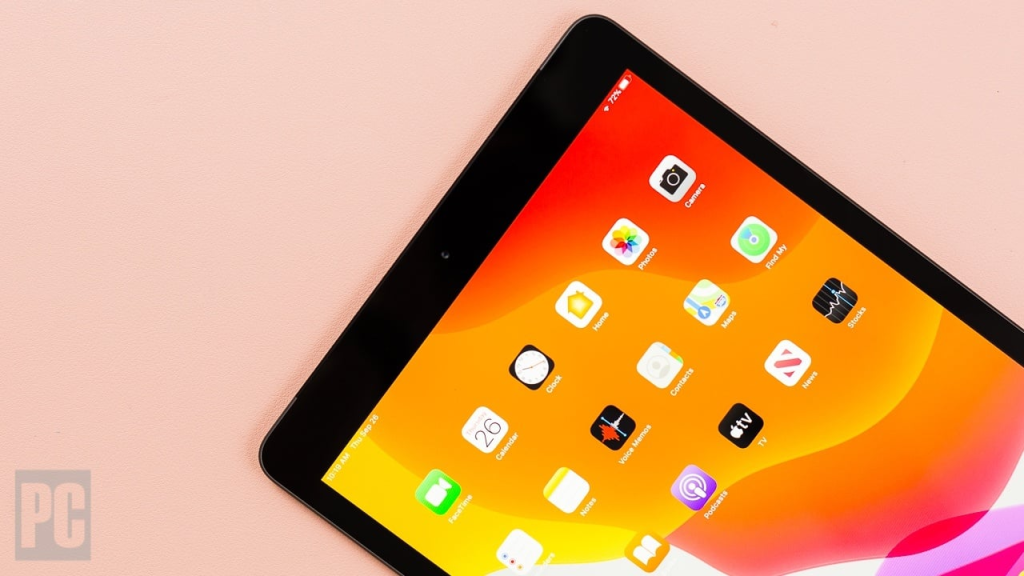
iPadOS îți oferă mai multe modalități de a schimba aspectul ecranului iPad-ului tău. Află cum să modifici dimensiunea pictogramelor și a textului, să ajustezi culorile și să activezi modul întunecat.
Dacă ai actualizat deja iPad-ul la iPadOS, ai observat probabil că pictogramele și folderele sunt mai mici, permițând astfel să încapă mai multe pe ecran.
Poate că ți se par prea mici pentru gustul tău. Nicio problemă.
În iPadOS ai diverse opțiuni pentru a personaliza dimensiunea pictogramelor, aspectul ecranului, luminozitatea și dimensiunea textului. Iată cum.
Actualizează la iPadOS
Pentru a beneficia de toate noile funcții ale iPadOS, asigură-te că folosești cea mai recentă versiune. Mergi la Settings > General > Software Updates. Vei vedea dacă software-ul este actualizat sau vei primi opțiunea de a descărca și instala ultima versiune.
Modifică dimensiunea pictogramelor aplicațiilor
Implicit, iPadOS micșorează pictogramele aplicațiilor, permițând astfel să încapă mai multe pe o singură pagină. Dacă ți se par prea mici, poți modifica dimensiunea lor.
Mergi la Settings > Home Screen & Dock. În secțiunea App Icons, alege opțiunea Bigger. Astfel, pe ecran vor fi 20 de pictograme în loc de 30, însă ele vor fi mai mari și mai ușor de văzut.
Blochează vizualizarea Astăzi
Secțiunea Astăzi poate fi accesată ca un panou unic, glisând până în partea dreaptă a ecranului principal. Dacă vrei să o păstrezi permanent, deschide Settings > Home Screen & Dock și activează opțiunea Keep Today View on Home Screen.
De asemenea, poți personaliza widget-urile din Astăzi după preferințe.
Modifică dimensiunea textului
Poți schimba dimensiunea textului pe iPad pentru a fi mai mare sau mai mic. Mergi la Settings > Display & Brightness > Text Size și mută cursorul de-a lungul barei pentru a alege mărimea optimă pentru ochii tăi.
Pe măsură ce muți cursorul, textul de pe partea stângă a ecranului se redimensionează, astfel vezi cum va arăta în sistem. Pentru un test mai bun, deschide o aplicație cu text mult, cum ar fi Notes, și vezi cât de confortabil este noul dimensiuni.
Poți modifica și în Settings > Accessibility > Display & Text Size, atingând opțiunea Larger Text. Apoi muți cursorul pentru a mări sau micșora textul afișat pe ecran.
Îngroașă textul
Poți face textul mai accentuat activând opțiunea Bold Text. Mergi la Settings > Display & Brightness și activează Bold Text.
De asemenea, poți merge la Settings > Accessibility > Display & Text Size și să activezi sau dezactivezi Bold Text de acolo.
Modifică transparența și contrastul
Poți reduce efectele de transparență și blur ale unor fundaluri activând opțiunea Reduce Transparency din Settings > Accessibility > Display & Text Size. De asemenea, există comutatorul Increase Contrast care intensifică diferența de culoare între prim-plan și fundal.
Activează opțiunea Differentiate Without Color pentru a modifica elementele de interfață care folosesc doar culoarea, util pentru persoanele cu daltonism.
Aplică filtre de culoare
O altă opțiune pentru persoanele cu anumite tipuri de daltonism este Color Filters. Mergi la Settings > Accessibility > Display & Text Size > Color Filters și activează opțiunea.
Alege un filtru pentru culorile cu care ai dificultăți și ajustează intensitatea acestuia după nevoie.
Redu culorile prea puternice
Dacă culorile de pe ecranul iPad-ului sunt prea strălucitoare, mergi la Settings > Accessibility > Display & Text Size și activează Reduce White Point. Apoi folosește cursorul pentru a găsi nivelul potrivit de intensitate.
Inversează culorile
Există două opțiuni de invertire a culorilor în Settings > Accessibility > Display & Text Size. Activează Smart Invert pentru a inversa culorile într-un mod care imită modul întunecat sau Classic Invert pentru a le inversa integral.
Activează modul întunecat din setări
Actualizarea la iPadOS aduce și modul întunecat, care schimbă meniurile și aplicațiile compatibile într-o temă mai închisă. Pentru a-l activa, mergi la Settings > Display & Brightness și selectează Dark în secțiunea Appearance.
Acum deschide aplicații preinstalate precum Mail, Messages, Calendar, Contacts, Reminders sau Notes. Vei observa fundal negru și text alb, astfel vezi dacă preferi modul întunecat sau cel luminos.
Activează modul întunecat din centrul de control
Poți comuta modul întunecat și din Control Center. Pe un iPad sau un iPhone X și modele ulterioare, glisează în jos din colțul din dreapta sus al ecranului. Pe modelele mai vechi, glisează în sus din partea de jos.
Atinge și menține apăsat butonul de luminozitate, apoi apasă pe pictograma Dark Mode pentru a-l activa sau dezactiva.
Programează modul întunecat
Dacă dorești modul întunecat doar în anumite momente, cum ar fi noaptea, poți seta pornirea și oprirea automată. Mergi la Settings > Display & Brightness și activează Automatic.
Atinge Options pentru a alege intervale de timp. Poți selecta Sunset to Sunrise pentru ca modul întunecat să pornească noaptea și să se oprească ziua. Pentru mai mult control, alege Custom Schedule. Selectează Light Appearance pentru ora la care modul luminos se dezactivează și Dark Appearance pentru ora la care modul întunecat se activează. Când ai terminat, apasă Back pentru a confirma setările.





