
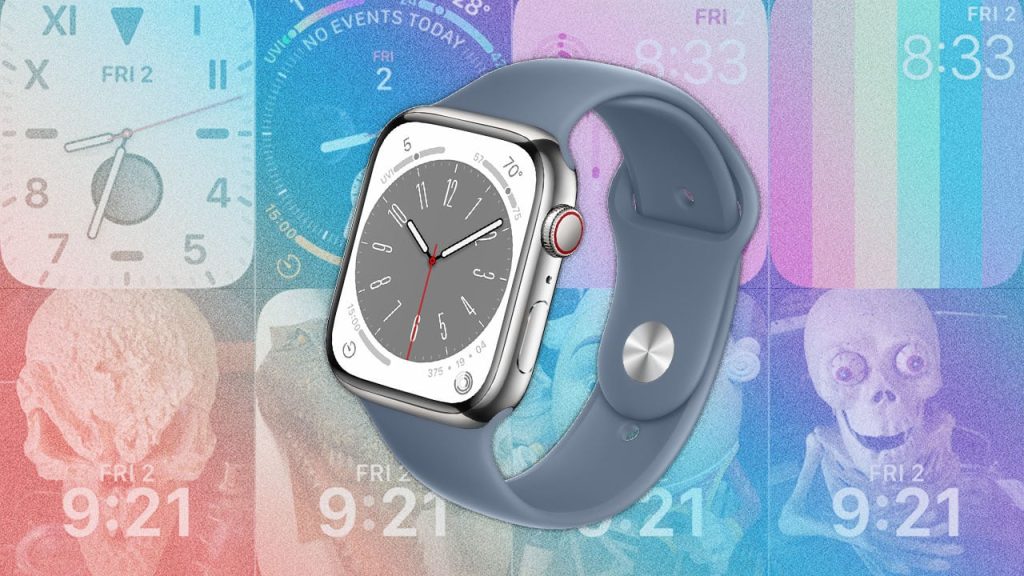
Poți schimba fața ceasului pentru a se potrivi momentului și să personalizezi afișajul cu stiluri și complicații diferite. Iată cum poți da unui Apple Watch un aspect personal.
Nu-ți place fața ceasului curent de pe Apple Watch? Poți trece cu ușurință la una pe gustul tău și poți personaliza numeroasele fețe încorporate pentru a le schimba culoarea, stilul și complicațiile.
Fiecare versiune nouă de watchOS aduce fețe noi. În 2023, watchOS 10 a introdus fețele Unity Bloom, Solar Analog, Palette, Nike Globe și Snoopy. Poți folosi aceste fețe și pe cele din actualizările anterioare pentru a-ți personaliza ceasul după gust.
Iată cum să treci de la o față la alta și cum să le ajustezi pentru un aspect personal.
Poți schimba și personaliza fețele de ceas cu orice versiune de watchOS, dar ai nevoie de cea mai recentă versiune pentru a profita de ultimele noutăți.
Ca să verifici, deschide aplicația Watch pe iPhone și accesează General > Actualizare software. Dacă mesajul spune că software-ul este actualizat, ești gata. Altfel, telefonul va descărca cel mai nou update pentru ceas.
Înainte de watchOS 10, puteai glisa pur și simplu stânga sau dreapta pe fața curentă pentru a o schimba. Însă odată cu watchOS 10, Apple a modificat procesul astfel încât să trebuiască să apeși mai întâi pe față înainte de a glisa spre un alt afișaj.
Nu-ți place acest pas suplimentar? Apple a readus metoda simplificată în watchOS 10.2, dar trebuie să o activezi.
Pe ceas, accesează Setări > Ceas și apoi activează Glisează pentru schimbare față ceas. Astfel poți glisa stânga sau dreapta pe fața curentă pentru a parcurge toate fețele adăugate și te oprești când găsești una care-ți place.
Poate vrei să schimbi fețele de-a lungul zilei în funcție de activitate. De exemplu, ai putea folosi fața California la serviciu, să treci la Infograph pentru a vedea temperatura când ești afară și apoi să alegi Modular la finalul zilei pentru a-ți verifica ritmul cardiac și a accesa aplicația Breathe.
Dacă rulezi watchOS 10 sau o versiune superioară, poți obține noile fețe direct din aplicația Watch de pe iPhone. Atinge pictograma Galerie fețe din partea de jos a ecranului. Rândul de sus afișează fețele noi, precum Unity Bloom, Solar Analog, Palette, Nike Globe și Snoopy.
Alege fața pe care vrei să o instalezi și apasă Adaugă. Când termini, atinge pictograma Ceasul meu. Dacă glisezi până la finalul listei de fețe, vei vedea cele pe care tocmai le-ai adăugat.
Începând cu watchOS 7, Apple a permis creatorilor terți să își partajeze și să vândă propriile fețe de ceas. Mai multe aplicații pentru Apple Watch oferă galerii de fețe pe care le poți adăuga. Majoritatea cer o plată unică sau abonament, dar există și câteva gratuite.
Ca să le încerci, deschide App Store fie pe iPhone, fie direct pe ceas. Caută „watch faces” și descarcă aplicația care îți place.
Apoi selectezi fața dorită și o adaugi pe ceas. Aplicații precum Facer și Watch facely permit utilizatorilor să creeze, încarce și descarce fețe personalizate.
Pentru a edita sau schimba o față, trebuie să parcurgi toate fețele din secțiunea Fețele mele, ceea ce poate fi consumator de timp dacă ai multe. Ca să grăbești procesul, elimină afișajele nedorite.
În aplicația Watch de pe iPhone, la secțiunea Ceasul meu, apasă Editare lângă Fețele mele. Găsește fața pe care vrei să o ștergi, apasă pe semnul minus (–) de lângă aceasta și apoi pe Elimină.
Poți schimba ordinea fețelor pentru a face favoritele mai accesibile. Ține apăsat pe iconița cu trei liniuțe de lângă fața pe care vrei să o muți și trage-o sus sau jos în listă.
Când termini, apasă Gata pentru a salva modificările. Data viitoare când glisezi printre fețe, le vei vedea în ordinea setată de tine.
Poate îți place aspectul unei fețe, dar nu ești mulțumit de culoare sau stil. Multe fețe permit ajustarea unor elemente.
Pentru a edita una, deschide aplicația Watch pe iPhone și accesează Ceasul meu. Selectează fața pe care vrei să o modifici și schimbă elemente precum culoarea și stilul. Fiecare modificare se reflectă imediat în previzualizarea de sus a ecranului.
Poți să editezi și o față înainte de a o adăuga pe ceas. În Galerie fețe, selectează o față și modifică detaliile dorite înainte de a o adăuga.
Când ai terminat, apasă Adaugă. Apoi, în secțiunea Ceasul meu, glisează spre dreapta pentru a vedea fața adăugată cu culoarea și stilul ales.
Dorești să personalizezi și mai mult fața selectată? Poți adăuga sau modifica complicații, mici widget-uri care extind funcționalitățile afișajului.
Există complicații pentru dată, ritm cardiac, muzică, podcast-uri, mementouri, vreme, antrenament și alte aplicații. Multe fețe permit adăugarea a trei sau mai multe complicații în diferite zone de pe ecran.
Dacă ești la sală și ai nevoie de complicații pentru ritm cardiac și antrenament, le poți adăuga din aplicația Watch. Atinge fața pe care vrei să o ajustezi, apoi selectează locația primei complicații și seteaz-o la Ritm cardiac. Atinge a doua complicație și selecteaz-o la Antrenament.
Când ai terminat, apasă pe linkul Ceasul meu din stânga sus și fața va afișa complicațiile alese.
Poți crea o față de ceas din fotografiile tale. Dacă selectezi un întreg album, la fiecare atingere pe ecran va apărea următoarea fotografie din album.
Pentru a configura, mergi la Ceasul meu > Fotografii. Albumul Favorite este setat implicit, dar poți alege altul.
Alege Album pentru a parcurge albumele sincronizate cu iPhone-ul, Fotografii pentru a selecta manual imaginile și opțiunea Dinamic pentru fotografii noi și amintiri recente.
Ca alternativă, glisează în jos în secțiunea Ceasul meu și apasă Fotografii. Aici poți crea un album foto care se sincronizează cu ceasul.
Poți fie să oglindești un album existent de pe iPhone, fie să creezi unul dedicat pentru ceas. De asemenea, poți seta limita numărului de fotografii la 25, 100, 250 sau 500.
Dacă folosești watchOS 8 sau o versiune mai nouă pe ceas și ai un iPhone care suportă modul Portret în aplicația Cameră, poți transforma fotografiile portret în fețe de ceas cu efect 3D.
După ce faci câteva fotografii în modul Portret, deschide Galerie fețe în aplicația Watch și atinge fața Portrete. Atinge Alege fotografii, selectează fotografiile de portret (până la 24) și apasă Adaugă.
Apoi, în ecranul Portrete, apasă din nou Adaugă pentru a adăuga fața de ceas.
Acum, când vizualizezi fața Portrete pe ceas, fotografiile vor separa prim-planul de fundal și vor crea un efect 3D când miști brațul. Rotește Digital Crown pentru a face zoom in și out pe fiecare fotografie.
Poți împărtăși o față de ceas cu alții direct de pe ceas, permițându-le să o adauge pe propriul dispozitiv. Ține apăsat pe fața pe care vrei să o partajezi și apasă pictograma Partajează. Selectează contactul, scrie mesajul și apasă Trimite pentru a trimite fața ca mesaj text.





