
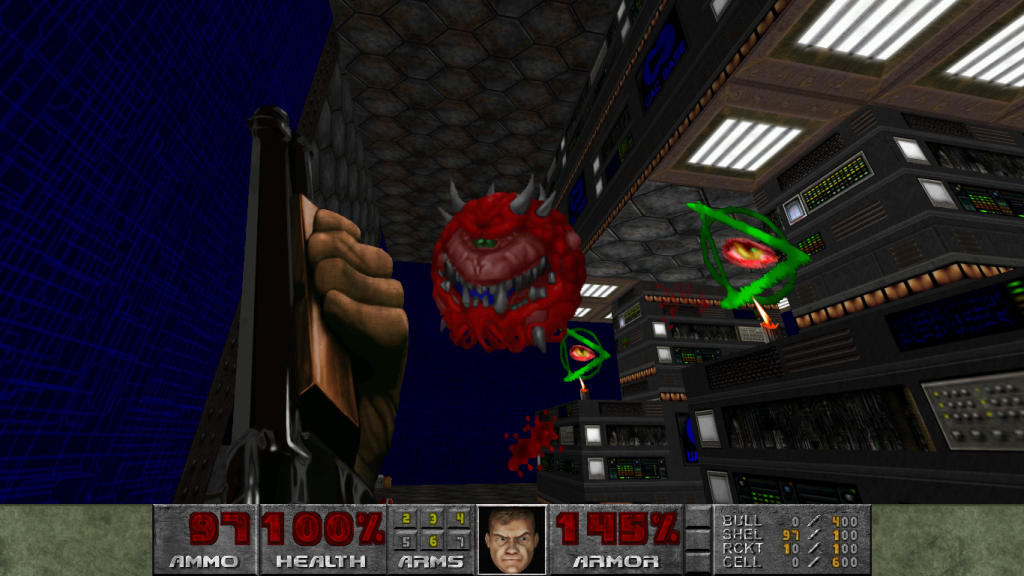
Jucatul pe PC la titluri vechi pe calculatoare moderne poate lăsa de dorit la capitolul grafică. Totuși, există metode prin care poți îmbunătăți aspectul titlurilor clasice preferate.
Unul dintre cele mai mari avantaje ale gamingului pe PC față de consolă este posibilitatea de a reveni și a juca aproape orice titlu din istorie. Indiferent de vechimea unui joc, cel mai probabil îl poți rula pe echipament modern și profita de toată puterea de procesare actuală. Jocurile foarte vechi au adesea grafică învechită, dar cu câteva trucuri poți face ca acestea să arate mult mai bine decât la lansare.
Reține că Nvidia a lansat recent aplicația Nvidia, care îmbină funcții din GeForce Experience și din Panoul de control. Deși multe setări video se găsesc încă în Panoul de control, este posibil să fie mutate în aplicația Nvidia în viitor.
O opțiune la nivel de sistem care poate îmbunătăți calitatea jocurilor retro este supersamplingul. Aceasta redă jocul la rezoluție mai mare, apoi îl micșorează la rezoluția dorită, păstrând mai mult din claritate și detalii. Este un tip de anti-aliasing menit să reducă aspectul zimțat al marginilor obiectelor, vizibil mai ales la rezoluții mici.
Versiunea proprietară Nvidia a supersamplingului se numește Dynamic Super Resolution, iar varianta cu inteligență artificială se numește Deep Learning Dynamic Super Resolution. Poți activa această funcție în Panoul de control Nvidia la Gestionare setări 3D > Factori DSR, apoi selectezi Scalare DL sau Scalare moștenită (DSR original). AMD oferă o soluție similară, Virtual Super Resolution, pe care o găsești în submeniul Display din AMD Radeon Software.
Filtrarea anisotropă este o tehnică care îmbunătățește claritatea obiectelor aflate la distanță. Are un efect dramatic în jocurile vechi, mai ales cele cu medii 3D complexe. În timp ce majoritatea jocurilor moderne includ o opțiune de filtrare anisotropă în setările grafice, cele vechi nu o oferă aproape niciodată.
Aici intervin suita de control a GPU-urilor moderne, care îți permite să activezi filtrarea anisotropă la nivel de sistem și să alegi nivelul dorit. Pentru plăcile AMD, deschide AMD Radeon Software, accesează meniul Graphics și extinde Advanced. Asigură-te că opțiunea Anisotropic Filtering este setată pe Enabled.
Pe GPU-urile Nvidia, deschide Panoul de control Nvidia și selectează Gestionare setări 3D în bara laterală. Găsești Anisotropic filtering în secțiunea Global Settings. Poți alege ca aplicațiile să controleze AF, să îl dezactivezi complet sau să selectezi un nivel între 2X și 16X. Diferența de performanță între 2X și 16X este neglijabilă, deci poți seta maxim fără griji.
Deoarece jocurile vechi erau adesea proiectate pentru rapoarte de aspect diferite, ele apar frecvent decentrate sau întinse pe dispozitivele moderne. O metodă rapidă de a îmbunătăți aspectul titlurilor retro este să profiți de capacitatea GPU-ului de a scala imaginile astfel încât să se potrivească corect pe monitor. Scalarea centrată plasează imaginea în mijlocul ecranului fără pierderi de calitate.
Pentru plăcile AMD, deschide AMD Radeon Software și accesează fila Display. Activează GPU Scaling și, la Scaling Mode, alege Center. Pentru GPU-urile Nvidia, deschide Panoul de control Nvidia și selectează Gestionare setări 3D. Găsești Image scaling în meniul de funcții și activează-l din listă. Astfel vei putea regla și un slider pentru ascuțirea imaginii, util tot pentru titlurile vechi.
O soluție similară presupune crearea unei rezoluții personalizate care ocupă cât mai mult din ecran, păstrând raportul original de aspect. Este nevoie să setezi o rezoluție cu înălțimea egală cu cea a display-ului și apoi să ajustezi lățimea conform raportului de aspect.
Pentru un joc cu raport de aspect 4:3 jucat pe un ecran 4K, de pildă, folosești înălțimea panoului 4K (2160) și calculezi lățimea: împarte rezoluția verticală la trei și înmulțește cu patru (rezultatul va fi 2880).
Pentru plăcile AMD, deschide fila Display din AMD Radeon Software, apasă Create New în secțiunea Custom Resolutions, introdu rezoluția dorită și apasă Create. Pe hardware-ul Nvidia, deschide Panoul de control Nvidia și selectează Change resolution, apoi Customize sub Choose the resolution și, în final, Create Custom Resolution.
Din fericire, datorită comunităților pasionate și, uneori, suportului dedicat din partea dezvoltatorilor, unele jocuri au fost modificate pentru a suporta ecrane moderne și rapoarte de aspect noi. Multe permit rularea titlurilor gândite pentru 4:3 pe ecrane 16:9 fără pierderi de calitate sau zone negre.
Verifică baze de date de moduri precum Nexus Mods pentru a vedea dacă există hack-uri personalizate pentru jocul tău. Poți căuta și un instrument popular precum Universal Widescreen Patcher, care adaugă suport pentru widescreen în numeroase jocuri vechi.
Bazele de date de moduri sunt resurse excelente pentru a îmbunătăți aspectul jocurilor vechi. Multe titluri populare sau de durată au comunități active care dezvoltă conținut chiar și la ani de la lansare.
Este posibil ca asset-urile din joc să nu arate întotdeauna mai bine după simpla creștere a rezoluției. Există multe moduri axate pe texturi și efecte vizuale care fac jocurile mai clare și mai moderne. Calitatea și complexitatea instalării variază. Cel mai bine este să cauți capturi și videoclipuri cu diverse pachete în acțiune pentru a alege care se potrivește.
Jocurile moderne folosesc numeroase efecte vizuale pentru a-și îmbunătăți grafica. Pentru titlurile vechi, un software open-source numit ReShade poate adăuga efecte post-procesare personalizate pentru fiecare joc.
Descarcă instrumentul de instalare de pe site-ul oficial și selectează fișierul jocului pentru instalare. Alege API-ul de redare al jocului, apoi apasă tasta Home la următoarea lansare și începe să adaugi efecte din lista imensă de opțiuni. Consultă PCGamingWiki dacă întâmpini probleme.





