
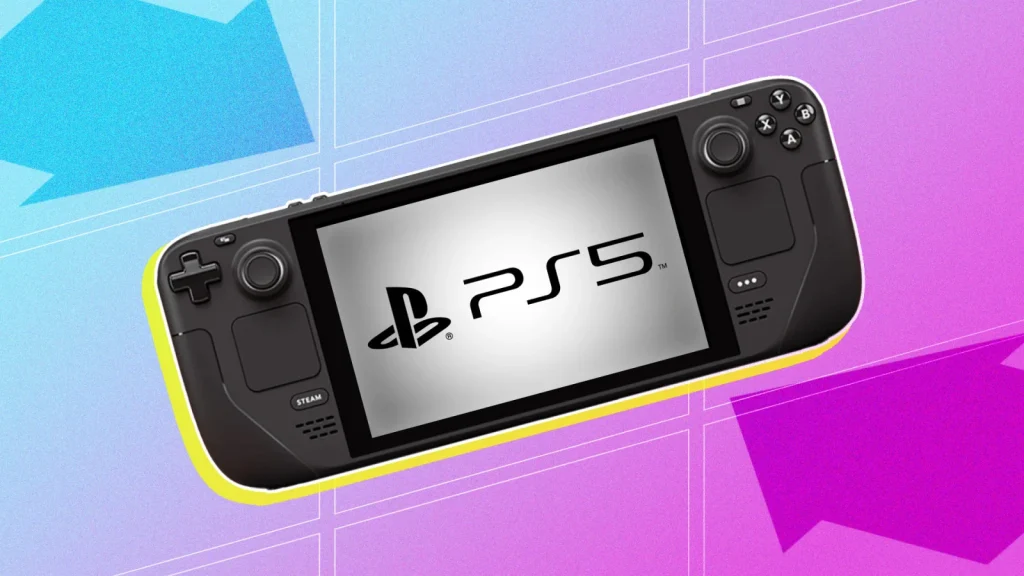
Steam Deck este un PC portabil de gaming puternic care poate reda titluri din afara bibliotecii tale Steam. Urmează aceste instrucțiuni ca să transmiți jocurile tale preferate de PS5 pe dispozitivul portabil de la Valve.
Transmiterea jocurilor video pe telefon, tabletă sau laptop nu e ceva neobișnuit, dar nu e întotdeauna soluția ideală. Controlerele pe ecran ocupă spațiu valoros de afișare și nu sunt la fel de precise cum își doresc mulți jucători. În plus, jocurile transmise peste Wi-Fi cu un controller wireless pot suferi de latență mare la input.
Din fericire, asocierea PlayStation 5 și Steam Deck rezolvă multe dintre aceste probleme.
PC-ul portabil multifuncțional de la Valve poate face o mulțime de lucruri, iar a fi un hub perfect pentru PlayStation Remote Play este unul dintre ele. Înainte de a detalia cum să configurezi conexiunea, trebuie să știi câteva aspecte importante. În primul rând, nu există o metodă oficială pentru a configura Remote Play pe Steam Deck, deci va trebui să folosești aplicații neoficiale și terțe în acest proces. Nu te îngrijora, îți vom arăta pașii necesari. Sunt multe etape, dar nu sunt foarte dificile.
Conectează-ți PS5 la router prin cablu Ethernet pentru o conexiune puternică și latență scăzută.
Pe ecranul principal al consolei PS5, mergi la Setări apăsând X pe pictograma cu rotiță din colțul din dreapta sus.
Accesează Sistem > Remote Play și activează opțiunea Activează Remote Play.
Derulează în jos din meniul Remote Play până la Economisire energie.
În fila Economisire energie, mergi la Funcții disponibile în modul de repaus.
Activează opțiunea Rămâi conectat la internet.
Activează opțiunea Pornește PS5 prin rețea.
Acestea sunt toate setările necesare pe partea de PlayStation 5. Următorul pas este Steam Deck.
Asigură-te că Steam Deck și PS5 sunt conectate la aceeași rețea.
Folosește o tastatură și un mouse. Deși poți parcurge pașii folosind butoanele și trackpad-urile integrate ale Steam Deck, va fi mai simplu cu periferice externe.
Accesează modul desktop al Steam Deck. Ține apăsat butonul de pornire de pe partea de sus a consolei și selectează Comută pe desktop. Alternativ, apasă butonul Steam și derulează în jos până la Alimentare pentru a deschide același meniu.
După ce sistemul pornește în modul desktop, dă clic pe pictograma Discover din partea de jos a ecranului (arată ca o sacoșă de cumpărături cu un cerc luminos în centru).
Tastează „Chiaki” în bara de căutare. Este un client gratuit și open-source pentru PlayStation Remote Play.
Apasă Instalare.
După instalare, apasă Lansare. Vei vedea o pictogramă PS5 care confirmă că Steam Deck și PS5 sunt în aceeași rețea.
Dă clic pe pictograma Steam Deck din colțul din stânga jos al barei de instrumente, apoi selectează Toate aplicațiile. Derulează până la Konsole și apasă Deschidere.
Introdu apoi următoarele patru linii de cod. După fiecare linie apasă Enter și așteaptă să se încarce comanda înainte de a introduce următoarea:
curl https://bootstrap.pypa.io/get-pip.py > get-pip.py && python3 get-pip.py
python3 -m pip install requests
curl https://git.sr.ht/~thestr4ng3r/chiaki/blob/master/scripts/psn-account-id.py > psn-account-id.py
python3 psn-account-id.py
La finalul ultimei comenzi primești un link. Nu închide fereastra Konsole.
Deschide URL-ul în browserul Steam Deck și autentifică-te cu contul PSN (nume de utilizator și parolă).
Apoi vei fi redirecționat către o pagină albă care spune „redirect”. Copiază URL-ul acelei pagini și lipește-l în Konsole. Apasă Enter.
După încărcarea comenzii, îți va apărea un ID de cont, un șir de litere și simboluri necesar pentru a conecta Steam Deck la PS5. Copiază-l.
Deschide din nou Chiaki.
Apasă pe pictograma PlayStation (poate fi nevoie de câteva clicuri înainte să apară). Se va deschide fereastra Înregistrare consolă.
Lipește ID-ul de cont în câmpul „PSN Account-ID (base64)”.
Acum ai nevoie de PIN-ul de pe PS5. Pe consolă accesează Setări > Sistem > Remote Play > Conectare dispozitiv.
Introdu PIN-ul în Chiaki și înregistrează consola. Pin-ul expiră rapid, dar poți reîncărca pagina ca să obții unul nou.
După completarea câmpurilor pentru ID de cont și PIN, apasă Înregistrare.
Dacă totul a decurs corect, vei vedea un mesaj care confirmă că PS5 a fost înregistrat cu succes.
Acum poți transmite PS5 pe Steam Deck în modul desktop. Totuși, pentru o experiență mai bună, lansează Chiaki în modul joc. Iată cum:
Deschide Steam în modul desktop al Steam Deck.
Apasă Adaugă un joc > Adaugă un joc care nu e din Steam.
Selectează Chiaki și apasă Adaugă programele selectate.
Repornește Steam Deck și revino în modul joc.
Steam Deck nu are un buton de Start specific PlayStation, așa că e recomandat să creezi unul pentru acces rapid la funcțiile PS5. Poți atribui orice intrare de pe Steam Deck ca buton Home PlayStation, dar trackpad-ul este cea mai bună alegere. Iată cum:
Apasă butonul Steam și deschide biblioteca.
Apasă R1 până ajungi la fila Jocuri non-Steam. Aici vei găsi pagina de lansare a lui Chiaki.
Dă clic pe pictograma controller-ului de lângă rotița din dreapta sus.
Selectează Editare layout.
Derulează în jos până la Trackpads.
Implicit, Chiaki are butonul Home PlayStation mapat pe tasta Escape. Resetează-l pe trackpad.
Acum poți juca titlurile tale preferate de PlayStation, precum Bloodborne și God of War: Ragnarök, oriunde. Pentru mai multe, vezi cele mai bune sfaturi Steam și sfaturi Steam Deck.





